Domain druckerpapier-shop.de kaufen?
Wir ziehen mit dem Projekt
druckerpapier-shop.de um.
Sind Sie am Kauf der Domain
druckerpapier-shop.de interessiert?
domain@kv-gmbh.de · 0541-91531010
Domain druckerpapier-shop.de kaufen?
Wie verbinde ich HP Drucker mit PC?
Wie verbinde ich HP Drucker mit PC? Zuerst musst du sicherstellen, dass der HP Drucker eingeschaltet ist und über eine aktive Internetverbindung verfügt. Dann kannst du den Drucker über ein USB-Kabel oder drahtlos über WLAN mit deinem PC verbinden. Stelle sicher, dass du die neuesten Treiber und Software für deinen HP Drucker auf deinem PC installiert hast. Folge den Anweisungen auf dem Bildschirm, um den Drucker mit deinem PC zu verbinden und ihn als Standarddrucker einzurichten. Teste die Verbindung, indem du eine Testseite druckst, um sicherzustellen, dass alles korrekt funktioniert. **
Welches Papier für HP Drucker?
Welches Papier für HP Drucker? Es ist wichtig, dass du hochwertiges Papier verwendest, das speziell für Tintenstrahldrucker geeignet ist. HP empfiehlt generell Papier mit einer Grammatur von 80-90 g/m² für den täglichen Gebrauch. Für hochwertige Drucke oder Fotos solltest du ein spezielles Fotopapier verwenden, das für Tintenstrahldrucker optimiert ist. Achte darauf, dass das Papier die richtige Größe und Oberflächenbeschaffenheit hat, um optimale Druckergebnisse zu erzielen. Es ist ratsam, sich an die Empfehlungen von HP zu halten, um die Lebensdauer deines Druckers zu verlängern und die Druckqualität zu verbessern. **

Ähnliche Suchbegriffe für HP-PC-Halterung-100
Top-Angebote
Produkte zum Begriff HP-PC-Halterung-100:

-
Wie verbinde ich meinen HP Drucker mit dem PC?
Um deinen HP Drucker mit dem PC zu verbinden, benötigst du zunächst das passende USB-Kabel. Verbinde das Kabel mit dem Drucker und einem freien USB-Anschluss am PC. Stelle sicher, dass der Drucker eingeschaltet ist und installiere die entsprechenden Treiber und Software von der HP-Website auf deinem PC. Folge den Anweisungen zur Einrichtung und Konfiguration des Druckers, um eine erfolgreiche Verbindung herzustellen. Hast du bereits die Treiber installiert oder benötigst du weitere Unterstützung? **
-
Kann ich mit einem HP Laserdrucker 300g Papier bedrucken?
Ja, die meisten HP Laserdrucker können Papier mit einem Gewicht von bis zu 300g bedrucken. Es ist jedoch wichtig, sicherzustellen, dass der Drucker für dickes Papier geeignet ist und dass die Papiereinstellungen entsprechend angepasst werden, um ein optimales Druckergebnis zu erzielen. Es wird empfohlen, die Bedienungsanleitung des Druckers zu konsultieren, um die genauen Spezifikationen und Anweisungen für den Druck auf dickem Papier zu erhalten. **
-
Wie bekomme ich eine VESA-Halterung am HP Omen 25 angebracht?
Um eine VESA-Halterung am HP Omen 25 anzubringen, müssen Sie zuerst die Standfußabdeckung entfernen. Anschließend können Sie die VESA-Halterung mit den entsprechenden Schrauben an der Rückseite des Monitors befestigen. Stellen Sie sicher, dass die Halterung sicher angebracht ist, bevor Sie den Monitor an der Wand oder an einem anderen Montageort befestigen. **
-
Welchen HP PC habe ich?
Um herauszufinden, welchen HP PC du besitzt, gibt es verschiedene Möglichkeiten. Zunächst könntest du auf der Rückseite oder Unterseite des PCs nach einem Aufkleber mit der Modellnummer suchen. Alternativ könntest du auch die Systeminformationen deines PCs aufrufen, indem du auf das Windows-Symbol klickst, "System" eingibst und dann auf "Systeminformationen" klickst. Dort findest du Informationen wie den Modellnamen und die Seriennummer deines HP PCs. Eine weitere Möglichkeit wäre, die HP Support-Website zu besuchen und die automatische Erkennung deines PCs durchführen zu lassen, um das genaue Modell zu identifizieren. Hast du schon einmal versucht, die Modellnummer deines HP PCs zu finden? **

Warum zieht der HP Drucker kein Papier mehr ein?
Es gibt mehrere mögliche Gründe, warum ein HP Drucker kein Papier mehr einzieht. Es könnte sein, dass das Papier falsch eingelegt ist oder dass der Papiersensor defekt ist. Es könnte auch sein, dass sich Papierstau im Drucker befindet oder dass die Rollen, die das Papier einziehen, verschmutzt oder abgenutzt sind. Es ist ratsam, den Drucker zu überprüfen und gegebenenfalls zu reinigen oder zu warten, um das Problem zu beheben. **
Wie kann man einen HP Deskjet F4580 Drucker an einen PC anschließen?
Um einen HP Deskjet F4580 Drucker an einen PC anzuschließen, benötigen Sie ein USB-Kabel. Schließen Sie das eine Ende des Kabels an den USB-Anschluss des Druckers und das andere Ende an einen freien USB-Anschluss Ihres PCs an. Stellen Sie sicher, dass der Drucker eingeschaltet ist und installieren Sie die entsprechenden Treiber und Software auf Ihrem PC, um den Drucker zu erkennen und zu verwenden. **
Top-Angebote
Produkte zum Begriff HP-PC-Halterung-100:
-
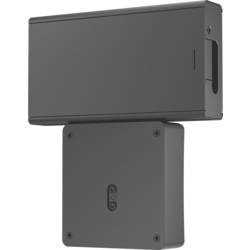
HP PC Halterung 56P78AA SchwarzSchaffen Sie einen kompakten, effizienten Arbeitsbereich mit dem HP ProOne G9. Bringen Sie Ihren HP ProOne G9 AiO einfach an der HP ProOne VESA-Platte an, um die Wand- oder Monitorarmmontage für eine optimale, platzsparende Lösung zu ermöglichen. Schaffen Sie einen kompakten, effizienten Arbeitsbereich mit dem HP ProOne G9. Bringen Sie Ihren HP ProOne G9 AiO einfach an der HP ProOne VESA-Platte an, um die Wand- oder Monitorarmmontage für eine optimale, platzsparende Lösung zu ermöglichen.59,99 €*Versand: 4,95 €Sichere Weiterleitung zum Anbieter
-
Wie verbinde ich HP Drucker mit PC?
Wie verbinde ich HP Drucker mit PC? Zuerst musst du sicherstellen, dass der HP Drucker eingeschaltet ist und über eine aktive Internetverbindung verfügt. Dann kannst du den Drucker über ein USB-Kabel oder drahtlos über WLAN mit deinem PC verbinden. Stelle sicher, dass du die neuesten Treiber und Software für deinen HP Drucker auf deinem PC installiert hast. Folge den Anweisungen auf dem Bildschirm, um den Drucker mit deinem PC zu verbinden und ihn als Standarddrucker einzurichten. Teste die Verbindung, indem du eine Testseite druckst, um sicherzustellen, dass alles korrekt funktioniert. **
-
Welches Papier für HP Drucker?
Welches Papier für HP Drucker? Es ist wichtig, dass du hochwertiges Papier verwendest, das speziell für Tintenstrahldrucker geeignet ist. HP empfiehlt generell Papier mit einer Grammatur von 80-90 g/m² für den täglichen Gebrauch. Für hochwertige Drucke oder Fotos solltest du ein spezielles Fotopapier verwenden, das für Tintenstrahldrucker optimiert ist. Achte darauf, dass das Papier die richtige Größe und Oberflächenbeschaffenheit hat, um optimale Druckergebnisse zu erzielen. Es ist ratsam, sich an die Empfehlungen von HP zu halten, um die Lebensdauer deines Druckers zu verlängern und die Druckqualität zu verbessern. **
-
Wie verbinde ich meinen HP Drucker mit dem PC?
Um deinen HP Drucker mit dem PC zu verbinden, benötigst du zunächst das passende USB-Kabel. Verbinde das Kabel mit dem Drucker und einem freien USB-Anschluss am PC. Stelle sicher, dass der Drucker eingeschaltet ist und installiere die entsprechenden Treiber und Software von der HP-Website auf deinem PC. Folge den Anweisungen zur Einrichtung und Konfiguration des Druckers, um eine erfolgreiche Verbindung herzustellen. Hast du bereits die Treiber installiert oder benötigst du weitere Unterstützung? **
-
Kann ich mit einem HP Laserdrucker 300g Papier bedrucken?
Ja, die meisten HP Laserdrucker können Papier mit einem Gewicht von bis zu 300g bedrucken. Es ist jedoch wichtig, sicherzustellen, dass der Drucker für dickes Papier geeignet ist und dass die Papiereinstellungen entsprechend angepasst werden, um ein optimales Druckergebnis zu erzielen. Es wird empfohlen, die Bedienungsanleitung des Druckers zu konsultieren, um die genauen Spezifikationen und Anweisungen für den Druck auf dickem Papier zu erhalten. **
Ähnliche Suchbegriffe für HP-PC-Halterung-100
-
Wie bekomme ich eine VESA-Halterung am HP Omen 25 angebracht?
Um eine VESA-Halterung am HP Omen 25 anzubringen, müssen Sie zuerst die Standfußabdeckung entfernen. Anschließend können Sie die VESA-Halterung mit den entsprechenden Schrauben an der Rückseite des Monitors befestigen. Stellen Sie sicher, dass die Halterung sicher angebracht ist, bevor Sie den Monitor an der Wand oder an einem anderen Montageort befestigen. **
-
Welchen HP PC habe ich?
Um herauszufinden, welchen HP PC du besitzt, gibt es verschiedene Möglichkeiten. Zunächst könntest du auf der Rückseite oder Unterseite des PCs nach einem Aufkleber mit der Modellnummer suchen. Alternativ könntest du auch die Systeminformationen deines PCs aufrufen, indem du auf das Windows-Symbol klickst, "System" eingibst und dann auf "Systeminformationen" klickst. Dort findest du Informationen wie den Modellnamen und die Seriennummer deines HP PCs. Eine weitere Möglichkeit wäre, die HP Support-Website zu besuchen und die automatische Erkennung deines PCs durchführen zu lassen, um das genaue Modell zu identifizieren. Hast du schon einmal versucht, die Modellnummer deines HP PCs zu finden? **
-
Warum zieht der HP Drucker kein Papier mehr ein?
Es gibt mehrere mögliche Gründe, warum ein HP Drucker kein Papier mehr einzieht. Es könnte sein, dass das Papier falsch eingelegt ist oder dass der Papiersensor defekt ist. Es könnte auch sein, dass sich Papierstau im Drucker befindet oder dass die Rollen, die das Papier einziehen, verschmutzt oder abgenutzt sind. Es ist ratsam, den Drucker zu überprüfen und gegebenenfalls zu reinigen oder zu warten, um das Problem zu beheben. **
-
Wie kann man einen HP Deskjet F4580 Drucker an einen PC anschließen?
Um einen HP Deskjet F4580 Drucker an einen PC anzuschließen, benötigen Sie ein USB-Kabel. Schließen Sie das eine Ende des Kabels an den USB-Anschluss des Druckers und das andere Ende an einen freien USB-Anschluss Ihres PCs an. Stellen Sie sicher, dass der Drucker eingeschaltet ist und installieren Sie die entsprechenden Treiber und Software auf Ihrem PC, um den Drucker zu erkennen und zu verwenden. **
* Alle Preise verstehen sich inklusive der gesetzlichen Mehrwertsteuer und ggf. zuzüglich Versandkosten. Die Angebotsinformationen basieren auf den Angaben des jeweiligen Shops und werden über automatisierte Prozesse aktualisiert. Eine Aktualisierung in Echtzeit findet nicht statt, so dass es im Einzelfall zu Abweichungen kommen kann. ** Hinweis: Teile dieses Inhalts wurden von KI erstellt.