Domain druckerpapier-shop.de kaufen?
Wir ziehen mit dem Projekt
druckerpapier-shop.de um.
Sind Sie am Kauf der Domain
druckerpapier-shop.de interessiert?
domain@kv-gmbh.de · 0541-91531010
Domain druckerpapier-shop.de kaufen?
Welcher Drucker für Mac Catalina?
Welcher Drucker für Mac Catalina? Es gibt viele Druckermodelle, die mit Mac Catalina kompatibel sind, aber es ist wichtig, einen Drucker zu wählen, der speziell für Mac-Betriebssysteme entwickelt wurde, um die bestmögliche Leistung zu gewährleisten. Einige beliebte Druckermarken, die gut mit Mac Catalina funktionieren, sind zum Beispiel HP, Canon, Epson und Brother. Es ist auch ratsam, vor dem Kauf eines Druckers die offizielle Website des Herstellers zu überprüfen, um sicherzustellen, dass der Drucker mit Mac Catalina kompatibel ist und die entsprechenden Treiber und Software unterstützt. Letztendlich hängt die beste Wahl für einen Drucker für Mac Catalina von den individuellen Anforderungen und dem Budget des Benutzers ab. **
Was bedeutet Drucker inaktiv Mac?
Was bedeutet Drucker inaktiv Mac? Ist der Drucker inaktiv, bedeutet dies, dass er nicht aktiv ist und keine Druckaufträge entgegennimmt. Möglicherweise ist er nicht eingeschaltet, nicht richtig verbunden oder es gibt ein Problem mit der Verbindung zum Mac. Es kann auch sein, dass der Drucker offline ist oder eine Störung vorliegt. In solchen Fällen sollte man überprüfen, ob alle Verbindungen korrekt sind und gegebenenfalls den Drucker neu starten. **
Ähnliche Suchbegriffe für MAC
Top-Angebote
Produkte zum Begriff MAC:
-
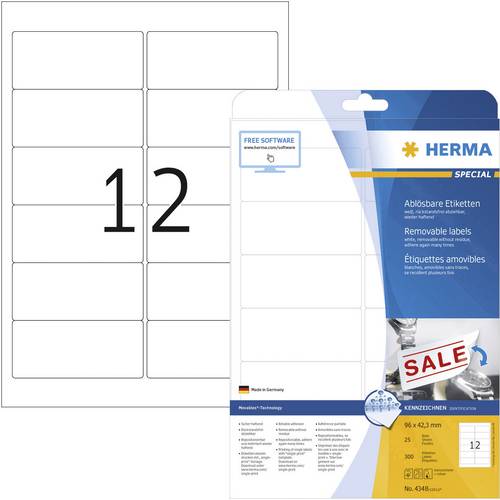
Herma 4348 Universal-Etiketten 96 x 42.3 mm Papier Weiß 300 St. Wiederablösbar Tintenstrahldrucker, Laserdrucker, Farblaserdrucker, Kopierer, FarbkoHerma 4348 Universal-Etiketten 96 x 42.3 mm Papier Weiß 300 St. Wiederablösbar Tintenstrahldrucker, Laserdrucker, Farblaserdrucker, Kopierer, Farbko10,66 €*Versand: 5,95 €Sichere Weiterleitung zum Anbieter
-
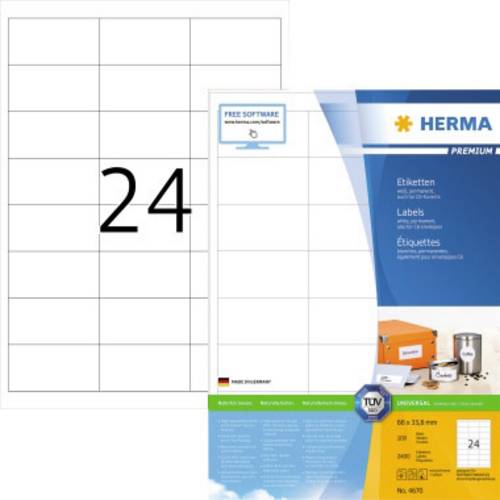
Herma 4670 Universal-Etiketten 66 x 33.8 mm Papier Weiß 2400 St. Permanent haftend Tintenstrahldrucker, Laserdrucker, Farblaserdrucker, KopiererSelbstklebende Etiketten auf A4-Blättern, permanent haftend. Perfekt für alle Laser- und Inkjetdrucker, Kopierer, Farblaserdrucker und Farbkopierer. Garantiert staufrei und high-speed-fähig durch extra starken Spezialverbund, Top-Planlage und Rundum-Sicherheitskante. Problemloser Druckerdurchlauf für Laserdrucker und Inkjetdrucker getestet. Hoher Weißgrad und gleichmäßige Oberfläche für beste Druckergebnisse in Schwarz und Farbe. Spürbar dicker: extra starke Etiketten - einfaches Aufkleben. Besonders schnell und sicher haftend, auch auf kühlen und feuchten Oberflächen. Chlorfrei gebleicht, PEFC-zertifiziert, lösemittelfreier Haftkleber. Etiketten sind 100 % recyclingfähig mit dem Altpapier, Verpackung aus Recyclingkarton. Kostenlose Softwarelösungen: www.herma.de/software.28,66 €*Versand: 5,95 €Sichere Weiterleitung zum Anbieter
-
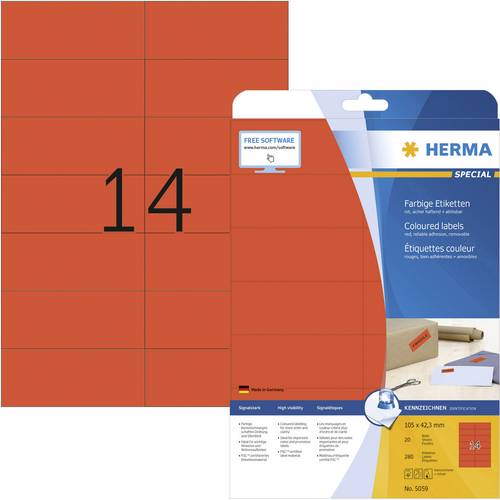
Herma 5059 Universal-Etiketten 105 x 42.3 mm Papier Rot 280 St. Permanent haftend Tintenstrahldrucker, Laserdrucker, Farblaserdrucker, KopiererHerma 5059 Universal-Etiketten 105 x 42.3 mm Papier Rot 280 St. Permanent haftend Tintenstrahldrucker, Laserdrucker, Farblaserdrucker, Kopierer11,53 €*Versand: 5,95 €Sichere Weiterleitung zum Anbieter
-
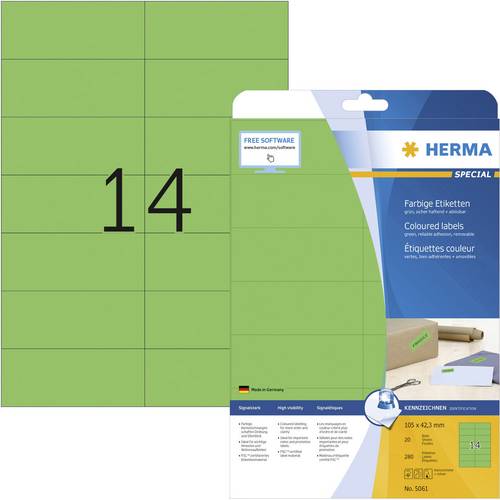
Herma 5061 Universal-Etiketten 105 x 42.3 mm Papier Grün 280 St. Permanent haftend Tintenstrahldrucker, Laserdrucker, Farblaserdrucker, KopiererHerma 5061 Universal-Etiketten 105 x 42.3 mm Papier Grün 280 St. Permanent haftend Tintenstrahldrucker, Laserdrucker, Farblaserdrucker, Kopierer11,76 €*Versand: 5,95 €Sichere Weiterleitung zum Anbieter
-
Warum ist mein Drucker inaktiv Mac?
Dein Drucker könnte inaktiv sein, weil er nicht korrekt mit deinem Mac verbunden ist. Überprüfe zunächst die Verbindungskabel und stellen sicher, dass sie ordnungsgemäß angeschlossen sind. Es könnte auch sein, dass der Drucker nicht eingeschaltet ist oder keine Papier oder Tinte mehr hat. Überprüfe auch die Druckereinstellungen auf deinem Mac, um sicherzustellen, dass der richtige Drucker ausgewählt ist und keine Druckaufträge in der Warteschlange hängen. Wenn all dies nicht hilft, könnte es sein, dass es ein Problem mit der Druckersoftware oder Treibern gibt, die eine Neuinstallation erfordern. **
-
Wie verbinde ich Mac mit Drucker?
Um deinen Mac mit einem Drucker zu verbinden, musst du zunächst sicherstellen, dass der Drucker mit dem gleichen Netzwerk wie dein Mac verbunden ist. Dann kannst du den Drucker über die Systemeinstellungen deines Macs hinzufügen, indem du auf "Drucker & Scanner" klickst und auf das Pluszeichen klickst, um den Drucker auszuwählen. Stelle sicher, dass der Drucker eingeschaltet ist und korrekt konfiguriert ist. Sobald der Drucker hinzugefügt ist, kannst du Dokumente und Dateien von deinem Mac aus drucken. **
-
Wie installiere ich Drucker auf Mac?
Um einen Drucker auf einem Mac zu installieren, musst du zunächst sicherstellen, dass der Drucker mit deinem Mac kompatibel ist. Verbinde dann den Drucker mit deinem Mac über ein USB-Kabel oder über ein drahtloses Netzwerk. Gehe zu den Systemeinstellungen auf deinem Mac und wähle "Drucker & Scanner" aus. Klicke auf das Pluszeichen, um einen neuen Drucker hinzuzufügen, und wähle den entsprechenden Drucker aus der Liste aus. Befolge die Anweisungen auf dem Bildschirm, um den Drucker zu installieren und einzurichten. **
-
Sind alle Drucker mit Mac kompatibel?
Sind alle Drucker mit Mac kompatibel? Die meisten modernen Drucker sind mit Mac-Computern kompatibel, da sie in der Regel über Treiber verfügen, die mit macOS funktionieren. Es ist jedoch wichtig, sicherzustellen, dass der Drucker, den Sie kaufen möchten, offiziell mit Mac-Computern kompatibel ist. Einige ältere Druckermodelle oder spezialisierte Drucker könnten möglicherweise nicht mit Mac-Computern funktionieren. Es ist ratsam, vor dem Kauf eines Druckers die Kompatibilität mit Mac-Computern zu überprüfen, um sicherzustellen, dass er reibungslos funktioniert. In den meisten Fällen bieten die Hersteller auf ihren Websites Informationen zur Kompatibilität mit verschiedenen Betriebssystemen an. **


Wie füge ich Drucker hinzu Mac?
Um einen Drucker zu einem Mac hinzuzufügen, öffnen Sie zunächst die Systemeinstellungen und klicken Sie auf "Drucker & Scanner". Klicken Sie dann auf das Pluszeichen (+) und wählen Sie den gewünschten Drucker aus der Liste aus. Stellen Sie sicher, dass der Drucker eingeschaltet und mit demselben Netzwerk wie Ihr Mac verbunden ist. Klicken Sie auf "Hinzufügen", um den Drucker zu installieren. Sie können auch die Druckereinstellungen anpassen, indem Sie auf "Optionen & Zubehör" klicken. **
Welcher Drucker eignet sich für Mac?
Welcher Drucker eignet sich für Mac? Es gibt viele Druckermodelle, die mit Mac-Computern kompatibel sind. Einige beliebte Optionen sind beispielsweise die Drucker von Epson, HP, Canon und Brother. Es ist wichtig sicherzustellen, dass der Drucker über Treiber verfügt, die mit dem Mac-Betriebssystem kompatibel sind. Außerdem sollte man darauf achten, dass der Drucker über die benötigten Anschlussmöglichkeiten wie USB oder WLAN verfügt, um problemlos mit dem Mac verbunden werden zu können. Letztendlich hängt die Wahl des Druckers auch von den individuellen Anforderungen und dem Budget ab. **
Top-Angebote
Produkte zum Begriff MAC:
-
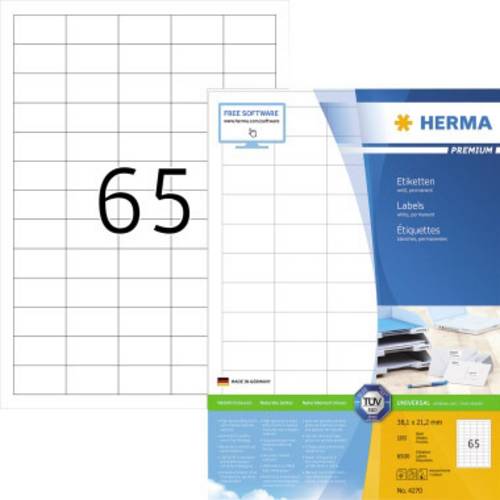
Herma 4270 Universal-Etiketten 38.1 x 21.2mm Papier Weiß 6500 St. Permanent haftend Tintenstrahldrucker, Laserdrucker, KopiererSelbstklebende Etiketten auf A4-Blättern, permanent haftend. Perfekt für alle Laser- und Inkjetdrucker, Kopierer, Farblaserdrucker und Farbkopierer. Garantiert staufrei und high-speed-fähig durch extra starken Spezialverbund, Top-Planlage und Rundum-Sicherheitskante. Problemloser Druckerdurchlauf für Laserdrucker und Inkjetdrucker getestet und bestätigt durch den TÜV SÜD. Hoher Weißgrad und gleichmäßige Oberfläche für beste Druckergebnisse in Schwarz und Farbe. Spürbar dicker: extra starke Etiketten - einfaches Aufkleben. Besonders schnell und sicher haftend, auch auf kühlen und feuchten Oberflächen. Chlorfrei gebleicht, PEFC-zertifiziert, lösemittelfreier Haftkleber. Etiketten sind 100 % recyclingfähig mit dem Altpapier, Verpackung aus Recyclingkarton. Kostenlose Softwarelösungen: www.herma.de/software.28,40 €*Versand: 5,95 €Sichere Weiterleitung zum Anbieter
-
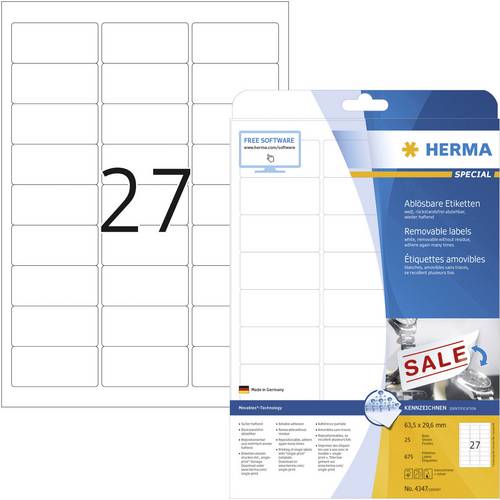
Herma 4347 Universal-Etiketten 63.5 x 29.6 mm Papier Weiß 675 St. Wiederablösbar Tintenstrahldrucker, Laserdrucker, Farblaserdrucker, Kopierer, FarbHerma 4347 Universal-Etiketten 63.5 x 29.6 mm Papier Weiß 675 St. Wiederablösbar Tintenstrahldrucker, Laserdrucker, Farblaserdrucker, Kopierer, Farb10,78 €*Versand: 5,95 €Sichere Weiterleitung zum Anbieter
-
Herma 4348 Universal-Etiketten 96 x 42.3 mm Papier Weiß 300 St. Wiederablösbar Tintenstrahldrucker, Laserdrucker, Farblaserdrucker, Kopierer, FarbkoHerma 4348 Universal-Etiketten 96 x 42.3 mm Papier Weiß 300 St. Wiederablösbar Tintenstrahldrucker, Laserdrucker, Farblaserdrucker, Kopierer, Farbko10,66 €*Versand: 5,95 €Sichere Weiterleitung zum Anbieter
-
Herma 4670 Universal-Etiketten 66 x 33.8 mm Papier Weiß 2400 St. Permanent haftend Tintenstrahldrucker, Laserdrucker, Farblaserdrucker, KopiererSelbstklebende Etiketten auf A4-Blättern, permanent haftend. Perfekt für alle Laser- und Inkjetdrucker, Kopierer, Farblaserdrucker und Farbkopierer. Garantiert staufrei und high-speed-fähig durch extra starken Spezialverbund, Top-Planlage und Rundum-Sicherheitskante. Problemloser Druckerdurchlauf für Laserdrucker und Inkjetdrucker getestet. Hoher Weißgrad und gleichmäßige Oberfläche für beste Druckergebnisse in Schwarz und Farbe. Spürbar dicker: extra starke Etiketten - einfaches Aufkleben. Besonders schnell und sicher haftend, auch auf kühlen und feuchten Oberflächen. Chlorfrei gebleicht, PEFC-zertifiziert, lösemittelfreier Haftkleber. Etiketten sind 100 % recyclingfähig mit dem Altpapier, Verpackung aus Recyclingkarton. Kostenlose Softwarelösungen: www.herma.de/software.28,66 €*Versand: 5,95 €Sichere Weiterleitung zum Anbieter
-
Welcher Drucker für Mac Catalina?
Welcher Drucker für Mac Catalina? Es gibt viele Druckermodelle, die mit Mac Catalina kompatibel sind, aber es ist wichtig, einen Drucker zu wählen, der speziell für Mac-Betriebssysteme entwickelt wurde, um die bestmögliche Leistung zu gewährleisten. Einige beliebte Druckermarken, die gut mit Mac Catalina funktionieren, sind zum Beispiel HP, Canon, Epson und Brother. Es ist auch ratsam, vor dem Kauf eines Druckers die offizielle Website des Herstellers zu überprüfen, um sicherzustellen, dass der Drucker mit Mac Catalina kompatibel ist und die entsprechenden Treiber und Software unterstützt. Letztendlich hängt die beste Wahl für einen Drucker für Mac Catalina von den individuellen Anforderungen und dem Budget des Benutzers ab. **
-
Was bedeutet Drucker inaktiv Mac?
Was bedeutet Drucker inaktiv Mac? Ist der Drucker inaktiv, bedeutet dies, dass er nicht aktiv ist und keine Druckaufträge entgegennimmt. Möglicherweise ist er nicht eingeschaltet, nicht richtig verbunden oder es gibt ein Problem mit der Verbindung zum Mac. Es kann auch sein, dass der Drucker offline ist oder eine Störung vorliegt. In solchen Fällen sollte man überprüfen, ob alle Verbindungen korrekt sind und gegebenenfalls den Drucker neu starten. **
-
Warum ist mein Drucker inaktiv Mac?
Dein Drucker könnte inaktiv sein, weil er nicht korrekt mit deinem Mac verbunden ist. Überprüfe zunächst die Verbindungskabel und stellen sicher, dass sie ordnungsgemäß angeschlossen sind. Es könnte auch sein, dass der Drucker nicht eingeschaltet ist oder keine Papier oder Tinte mehr hat. Überprüfe auch die Druckereinstellungen auf deinem Mac, um sicherzustellen, dass der richtige Drucker ausgewählt ist und keine Druckaufträge in der Warteschlange hängen. Wenn all dies nicht hilft, könnte es sein, dass es ein Problem mit der Druckersoftware oder Treibern gibt, die eine Neuinstallation erfordern. **
-
Wie verbinde ich Mac mit Drucker?
Um deinen Mac mit einem Drucker zu verbinden, musst du zunächst sicherstellen, dass der Drucker mit dem gleichen Netzwerk wie dein Mac verbunden ist. Dann kannst du den Drucker über die Systemeinstellungen deines Macs hinzufügen, indem du auf "Drucker & Scanner" klickst und auf das Pluszeichen klickst, um den Drucker auszuwählen. Stelle sicher, dass der Drucker eingeschaltet ist und korrekt konfiguriert ist. Sobald der Drucker hinzugefügt ist, kannst du Dokumente und Dateien von deinem Mac aus drucken. **
Ähnliche Suchbegriffe für MAC
-
Herma 5059 Universal-Etiketten 105 x 42.3 mm Papier Rot 280 St. Permanent haftend Tintenstrahldrucker, Laserdrucker, Farblaserdrucker, KopiererHerma 5059 Universal-Etiketten 105 x 42.3 mm Papier Rot 280 St. Permanent haftend Tintenstrahldrucker, Laserdrucker, Farblaserdrucker, Kopierer11,53 €*Versand: 5,95 €Sichere Weiterleitung zum Anbieter
-
Herma 5061 Universal-Etiketten 105 x 42.3 mm Papier Grün 280 St. Permanent haftend Tintenstrahldrucker, Laserdrucker, Farblaserdrucker, KopiererHerma 5061 Universal-Etiketten 105 x 42.3 mm Papier Grün 280 St. Permanent haftend Tintenstrahldrucker, Laserdrucker, Farblaserdrucker, Kopierer11,76 €*Versand: 5,95 €Sichere Weiterleitung zum Anbieter
-
Gerdts, Mac: 7 Empires7 Empires , Im Europa des 18. Jahrhunderts ringen sieben Großmächte um die Vorherrschaft. Nutzt euren wechselnden Einfluss, um deren Geschicke in eurem Sinne zu lenken. Das Schicksal des Kontinents liegt in euren Händen. Aber seid auf der Hut: Euer Einfluss auf die einzelnen Großmächte kann sich jederzeit ändern, denn alle am Tisch verfolgen eigene Pläne und schmieden immer neue Allianzen, die ein faszinierendes Wechselspiel der Möglichkeiten ergeben. 7 Empires ist ein Spiel mit übersichtlichen Regeln, aber dennoch einer Vielzahl kniffliger Entscheidungen. Strategische Weitsicht ist der Schlüssel zum Sieg. Wichtig ist aber auch die Interessen der Anderen richtig einzuschätzen um mit ihnen erfolgreich zu verhandeln! , Sonstige > Hygiene & Gesundheit , Erscheinungsjahr: 20241003, Autoren: Gerdts, Mac, Keyword: 7 Empires; Imperial; Mac Gerdts; Strategiespiel, Fachschema: Spiel / Gruppenspiele, Gesellschaftsspiele, Warengruppe: NB/Spielen/Raten, UNSPSC: 95049080, Warenverzeichnis für die Außenhandelsstatistik: 95049080, Sender’s product category: NONBO, Länge: 302, Breite: 298, Höhe: 77, Gewicht: 2323, Produktform: Spiele, Genre: Spiele, PBS,59,80 €*Versand: 0,00 €Sichere Weiterleitung zum Anbieter
-
Smith, Mac: Scurry 3Scurry 3 , Der Fluch des Schattens , Differentiallager > Differentiale & Teile , Erscheinungsjahr: 20240819, Produktform: Leinen, Autoren: Smith, Mac, Übersetzung: Heiß, Christian, Seitenzahl/Blattzahl: 112, Keyword: Dystopie; Fantasy; Jäger; Kolonie; Mäuse; Orim; Pict; Weltuntergang; Wix; Überleben, Fachschema: Comic~Comic / Fantasy, Fachkategorie: Graphic Novel / Comic: Fantasy~Graphic Novel / Comic / Manga: Anthropomorphe, Tiergeschichten~Comics im europäischen Stil / Tradition, Warengruppe: HC/Belletristik/Humor/Cartoons/Comics, UNSPSC: 49019900, Warenverzeichnis für die Außenhandelsstatistik: 49019900, Länge: 248, Breite: 168, Höhe: 15, Gewicht: 470, Produktform: Gebunden, Genre: Belletristik,22,00 €*Versand: 0,00 €Sichere Weiterleitung zum Anbieter
-
Wie installiere ich Drucker auf Mac?
Um einen Drucker auf einem Mac zu installieren, musst du zunächst sicherstellen, dass der Drucker mit deinem Mac kompatibel ist. Verbinde dann den Drucker mit deinem Mac über ein USB-Kabel oder über ein drahtloses Netzwerk. Gehe zu den Systemeinstellungen auf deinem Mac und wähle "Drucker & Scanner" aus. Klicke auf das Pluszeichen, um einen neuen Drucker hinzuzufügen, und wähle den entsprechenden Drucker aus der Liste aus. Befolge die Anweisungen auf dem Bildschirm, um den Drucker zu installieren und einzurichten. **
-
Sind alle Drucker mit Mac kompatibel?
Sind alle Drucker mit Mac kompatibel? Die meisten modernen Drucker sind mit Mac-Computern kompatibel, da sie in der Regel über Treiber verfügen, die mit macOS funktionieren. Es ist jedoch wichtig, sicherzustellen, dass der Drucker, den Sie kaufen möchten, offiziell mit Mac-Computern kompatibel ist. Einige ältere Druckermodelle oder spezialisierte Drucker könnten möglicherweise nicht mit Mac-Computern funktionieren. Es ist ratsam, vor dem Kauf eines Druckers die Kompatibilität mit Mac-Computern zu überprüfen, um sicherzustellen, dass er reibungslos funktioniert. In den meisten Fällen bieten die Hersteller auf ihren Websites Informationen zur Kompatibilität mit verschiedenen Betriebssystemen an. **
-
Wie füge ich Drucker hinzu Mac?
Um einen Drucker zu einem Mac hinzuzufügen, öffnen Sie zunächst die Systemeinstellungen und klicken Sie auf "Drucker & Scanner". Klicken Sie dann auf das Pluszeichen (+) und wählen Sie den gewünschten Drucker aus der Liste aus. Stellen Sie sicher, dass der Drucker eingeschaltet und mit demselben Netzwerk wie Ihr Mac verbunden ist. Klicken Sie auf "Hinzufügen", um den Drucker zu installieren. Sie können auch die Druckereinstellungen anpassen, indem Sie auf "Optionen & Zubehör" klicken. **
-
Welcher Drucker eignet sich für Mac?
Welcher Drucker eignet sich für Mac? Es gibt viele Druckermodelle, die mit Mac-Computern kompatibel sind. Einige beliebte Optionen sind beispielsweise die Drucker von Epson, HP, Canon und Brother. Es ist wichtig sicherzustellen, dass der Drucker über Treiber verfügt, die mit dem Mac-Betriebssystem kompatibel sind. Außerdem sollte man darauf achten, dass der Drucker über die benötigten Anschlussmöglichkeiten wie USB oder WLAN verfügt, um problemlos mit dem Mac verbunden werden zu können. Letztendlich hängt die Wahl des Druckers auch von den individuellen Anforderungen und dem Budget ab. **
* Alle Preise verstehen sich inklusive der gesetzlichen Mehrwertsteuer und ggf. zuzüglich Versandkosten. Die Angebotsinformationen basieren auf den Angaben des jeweiligen Shops und werden über automatisierte Prozesse aktualisiert. Eine Aktualisierung in Echtzeit findet nicht statt, so dass es im Einzelfall zu Abweichungen kommen kann. ** Hinweis: Teile dieses Inhalts wurden von KI erstellt.