Domain druckerpapier-shop.de kaufen?
Wir ziehen mit dem Projekt
druckerpapier-shop.de um.
Sind Sie am Kauf der Domain
druckerpapier-shop.de interessiert?
domain@kv-gmbh.de · 0541-91531010
Domain druckerpapier-shop.de kaufen?
Wie kann ich in LibreOffice Seitennummern als Standard einrichten?
Um Seitennummern als Standard in LibreOffice einzurichten, öffnen Sie das Programm und gehen Sie zu "Format" > "Seite". Klicken Sie auf die Registerkarte "Kopfzeile" oder "Fußzeile" und aktivieren Sie das Kontrollkästchen "Kopfzeile" oder "Fußzeile" anzeigen. Klicken Sie dann auf "Einfügen" > "Seitennummer" und wählen Sie die gewünschte Position und Formatierung der Seitennummer aus. Klicken Sie abschließend auf "OK", um die Änderungen zu speichern. **
Wie fügt man Seitennummern in ein Word-Dokument ein?
Um Seitennummern in ein Word-Dokument einzufügen, klicke auf "Einfügen" in der Menüleiste. Wähle dann "Seitenzahl" aus und entscheide, ob du die Seitenzahl oben oder unten auf der Seite platzieren möchtest. Du kannst auch das Format und den Startpunkt der Seitennummerierung anpassen. **
Ähnliche Suchbegriffe für Seitennummern
Top-Angebote
Produkte zum Begriff Seitennummern:
-
Brüggemann, Anka: Papier-MinisPapier-Minis , Dekoratives und Kunstvolles aus alten Büchern , Ausgleichsbehälter > Motorkühlung , Erscheinungsjahr: 20170313, Produktform: Kartoniert, Autoren: Brüggemann, Anka, Seitenzahl/Blattzahl: 192, Abbildungen: Zahlreiche farbige Abbildungen, Keyword: Druck/Papier; Papierkunst; Gestalten mit Papier; Recycling; Upcycling; Papierblumen; Papiertiere, Fachschema: Papier / Basteln, Werken, Warengruppe: HC/Basteln/Handarbeiten, Fachkategorie: Origami und Basteln mit Papier, Thema: Entdecken, Text Sprache: ger, UNSPSC: 49019900, Warenverzeichnis für die Außenhandelsstatistik: 49019900, Verlag: Haupt Verlag AG, Verlag: Haupt Verlag AG, Verlag: Haupt Verlag, Länge: 261, Breite: 235, Höhe: 20, Gewicht: 876, Produktform: Kartoniert, Genre: Sachbuch/Ratgeber, Genre: Sachbuch/Ratgeber, Herkunftsland: DEUTSCHLAND (DE), Katalog: deutschsprachige Titel, Katalog: Gesamtkatalog, Katalog: Lagerartikel, Book on Demand, ausgew. Medienartikel, Relevanz: 0012, Tendenz: +1, Unterkatalog: AK, Unterkatalog: Bücher, Unterkatalog: Hardcover, Unterkatalog: Lagerartikel, WolkenId: 227811126,00 €*Versand: 0,00 €Sichere Weiterleitung zum Anbieter
-
Herma 10910 Kraftkleber-Etiketten 210 x 148 mm Papier Weiß 50 St. Permanent haftend Tintenstrahldrucker, Laserdrucker, Farblaserdrucker, Kopierer,Haften doppelt so stark wie herkömmliche Papieretiketten, auch auf kritischem Untergrund, z.B. feuchten, warmen, kalten, rauen oder staubigen Flächen. Ideal zur sicheren Kennzeichnung von Produkten, Dokumenten und Inventar, für Sicherheits- und Warnhinweise, für Rundbeklebung, als Prüfplakette oder Verschlussetikett, im Innenbereich. Kostenlose Softwarelösungen: www.herma.de/software. Störungsfreie Verarbeitung durch Rundum-Sicherheitskante und optimale Planlage.12,99 €*Versand: 4,95 €Sichere Weiterleitung zum Anbieter
-
Herma 4348 Universal-Etiketten 96 x 42.3 mm Papier Weiß 300 St. Wiederablösbar Tintenstrahldrucker, Laserdrucker, Farblaserdrucker, Kopierer, Farbkopierer,Sicher haftend auf allen glatten, trockenen, unbeschädigten und staubfreien Flächen. Rückstandsfrei wieder abziehbar, ohne den Untergrund zu beschädigen. Ideal für zeitlich befristete oder wechselnde Kennzeichnungen und Oberflächen, die nicht beschädigt werden sollen. Störungsfreie Verarbeitung durch Rundum-Sicherheitskante und optimale Planlage. Etiketten sind 100 % recyclingfähig mit dem Altpapier, Verpackung aus Recyclingkarton. Kostenlose Softwarelösungen: www.herma.de/software.13,99 €*Versand: 4,95 €Sichere Weiterleitung zum Anbieter
-
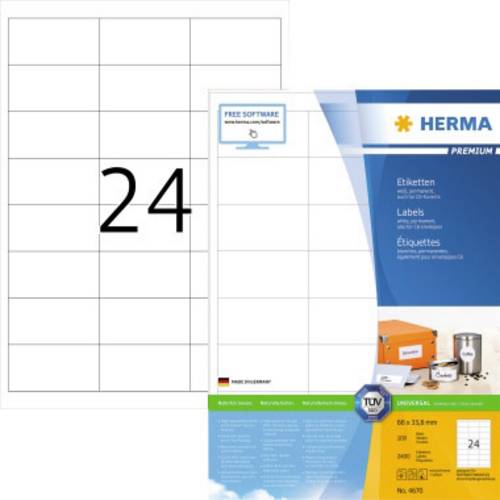
Herma 4670 Universal-Etiketten 66 x 33.8 mm Papier Weiß 2400 St. Permanent haftend Tintenstrahldrucker, Laserdrucker, Farblaserdrucker, KopiererSelbstklebende Etiketten auf A4-Blättern, permanent haftend. Perfekt für alle Laser- und Inkjetdrucker, Kopierer, Farblaserdrucker und Farbkopierer. Garantiert staufrei und high-speed-fähig durch extra starken Spezialverbund, Top-Planlage und Rundum-Sicherheitskante. Problemloser Druckerdurchlauf für Laserdrucker und Inkjetdrucker getestet. Hoher Weißgrad und gleichmäßige Oberfläche für beste Druckergebnisse in Schwarz und Farbe. Spürbar dicker: extra starke Etiketten - einfaches Aufkleben. Besonders schnell und sicher haftend, auch auf kühlen und feuchten Oberflächen. Chlorfrei gebleicht, PEFC-zertifiziert, lösemittelfreier Haftkleber. Etiketten sind 100 % recyclingfähig mit dem Altpapier, Verpackung aus Recyclingkarton. Kostenlose Softwarelösungen: www.herma.de/software.28,47 €*Versand: 5,95 €Sichere Weiterleitung zum Anbieter

-
„Wie kann ich Seitennummern in einem Word-Dokument hinzufügen?“
Um Seitennummern in einem Word-Dokument hinzuzufügen, klicke auf "Einfügen" in der Menüleiste. Wähle dann "Seitenzahl" aus und entscheide, wo die Seitenzahl platziert werden soll. Du kannst auch das Format und den Stil der Seitenzahl anpassen. **
-
Wie kann man die ersten Seitennummern in OpenOffice unsichtbar machen?
Um die ersten Seitennummern in OpenOffice unsichtbar zu machen, kannst du folgende Schritte befolgen: Klicke auf "Einfügen" in der Menüleiste, dann auf "Felder" und wähle "Seitennummer". Wähle die Option "Format" und setze das Häkchen bei "Erste Seite anders". Klicke dann auf "OK" und die ersten Seitennummern werden unsichtbar. **
-
Wie kann man die ersten Seitennummern in OpenOffice unsichtbar machen?
Um die ersten Seitennummern in OpenOffice unsichtbar zu machen, kannst du folgende Schritte befolgen: 1. Klicke auf "Einfügen" in der Menüleiste und wähle "Fußzeile" aus. 2. Klicke mit der rechten Maustaste in die Fußzeile und wähle "Einfügen" und dann "Feldbefehl" aus. 3. Wähle im Feldbefehl-Fenster den Befehl "Seitennummer" aus und aktiviere die Option "Ohne Formatierung". 4. Klicke auf "Einfügen" und dann auf "Schließen", um die Fußzeile zu schließen. Dadurch werden die ersten Seitennummern unsichtbar. **
-
Wie kann ich in Open Office Seitennummern ohne Fußzeile einfügen?
In Open Office kannst du Seitennummern ohne Fußzeile einfügen, indem du die Kopfzeile verwendest. Gehe dazu zu "Einfügen" > "Kopfzeile" und wähle eine der verfügbaren Kopfzeilen aus. Klicke dann auf das Symbol "Seitennummer einfügen" in der Symbolleiste, um die Seitennummer in der Kopfzeile einzufügen. **

Wie kann ich in einem Dokument Seitennummern hinzufügen und formatieren?
In Microsoft Word kannst du Seitennummern hinzufügen, indem du auf "Einfügen" klickst, dann auf "Seitenzahl" gehst und das gewünschte Format auswählst. Du kannst die Seitennummerierung auch anpassen, indem du auf "Seitenzahl formatieren" klickst und dort die gewünschten Einstellungen vornimmst. Zusätzlich kannst du die Seitennummerierung auch auf bestimmten Seiten ausblenden oder mit verschiedenen Formaten versehen. **
Ist ein Kopierer ein Laserdrucker?
Ein Kopierer und ein Laserdrucker sind zwei verschiedene Geräte, die unterschiedliche Funktionen haben. Ein Kopierer dient dazu, physische Dokumente zu scannen und diese dann auf Papier zu reproduzieren. Ein Laserdrucker hingegen druckt digitale Dokumente auf Papier mithilfe von Laserstrahlen. Obwohl beide Geräte Laser-Technologie verwenden können, sind sie dennoch nicht dasselbe. Ein Kopierer kann auch ohne Laser-Technologie funktionieren, während ein Laserdrucker immer auf diese Technologie angewiesen ist. Daher ist ein Kopierer kein Laserdrucker. **
Top-Angebote
Produkte zum Begriff Seitennummern:
-
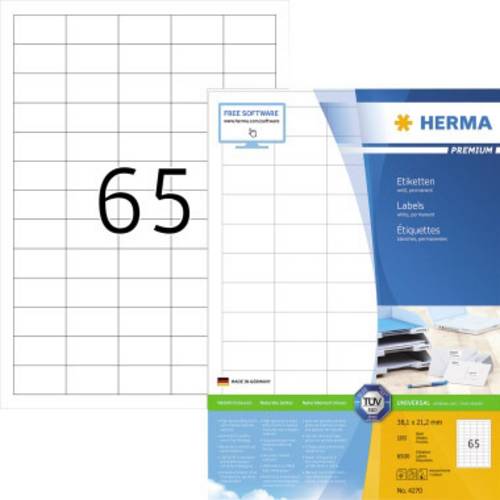
Herma 4270 Universal-Etiketten 38.1 x 21.2mm Papier Weiß 6500 St. Permanent haftend Tintenstrahldrucker, Laserdrucker, KopiererSelbstklebende Etiketten auf A4-Blättern, permanent haftend. Perfekt für alle Laser- und Inkjetdrucker, Kopierer, Farblaserdrucker und Farbkopierer. Garantiert staufrei und high-speed-fähig durch extra starken Spezialverbund, Top-Planlage und Rundum-Sicherheitskante. Problemloser Druckerdurchlauf für Laserdrucker und Inkjetdrucker getestet und bestätigt durch den TÜV SÜD. Hoher Weißgrad und gleichmäßige Oberfläche für beste Druckergebnisse in Schwarz und Farbe. Spürbar dicker: extra starke Etiketten - einfaches Aufkleben. Besonders schnell und sicher haftend, auch auf kühlen und feuchten Oberflächen. Chlorfrei gebleicht, PEFC-zertifiziert, lösemittelfreier Haftkleber. Etiketten sind 100 % recyclingfähig mit dem Altpapier, Verpackung aus Recyclingkarton. Kostenlose Softwarelösungen: www.herma.de/software.28,40 €*Versand: 5,95 €Sichere Weiterleitung zum Anbieter
-
Herma 5074 Adress-Etiketten 63.5 x 38.1 mm Papier Weiß 525 St. Wiederablösbar Tintenstrahldrucker, Laserdrucker, Farblaserdrucker, Kopierer, Farbkopierer,Herma 5074 Adress-Etiketten 63.5 x 38.1 mm Papier Weiß 525 St. Wiederablösbar Tintenstrahldrucker, Laserdrucker, Farblaserdrucker, Kopierer, Farbkopierer,12,99 €*Versand: 4,95 €Sichere Weiterleitung zum Anbieter
-
Brüggemann, Anka: Papier-MinisPapier-Minis , Dekoratives und Kunstvolles aus alten Büchern , Ausgleichsbehälter > Motorkühlung , Erscheinungsjahr: 20170313, Produktform: Kartoniert, Autoren: Brüggemann, Anka, Seitenzahl/Blattzahl: 192, Abbildungen: Zahlreiche farbige Abbildungen, Keyword: Druck/Papier; Papierkunst; Gestalten mit Papier; Recycling; Upcycling; Papierblumen; Papiertiere, Fachschema: Papier / Basteln, Werken, Warengruppe: HC/Basteln/Handarbeiten, Fachkategorie: Origami und Basteln mit Papier, Thema: Entdecken, Text Sprache: ger, UNSPSC: 49019900, Warenverzeichnis für die Außenhandelsstatistik: 49019900, Verlag: Haupt Verlag AG, Verlag: Haupt Verlag AG, Verlag: Haupt Verlag, Länge: 261, Breite: 235, Höhe: 20, Gewicht: 876, Produktform: Kartoniert, Genre: Sachbuch/Ratgeber, Genre: Sachbuch/Ratgeber, Herkunftsland: DEUTSCHLAND (DE), Katalog: deutschsprachige Titel, Katalog: Gesamtkatalog, Katalog: Lagerartikel, Book on Demand, ausgew. Medienartikel, Relevanz: 0012, Tendenz: +1, Unterkatalog: AK, Unterkatalog: Bücher, Unterkatalog: Hardcover, Unterkatalog: Lagerartikel, WolkenId: 227811126,00 €*Versand: 0,00 €Sichere Weiterleitung zum Anbieter
-
Herma 10910 Kraftkleber-Etiketten 210 x 148 mm Papier Weiß 50 St. Permanent haftend Tintenstrahldrucker, Laserdrucker, Farblaserdrucker, Kopierer,Haften doppelt so stark wie herkömmliche Papieretiketten, auch auf kritischem Untergrund, z.B. feuchten, warmen, kalten, rauen oder staubigen Flächen. Ideal zur sicheren Kennzeichnung von Produkten, Dokumenten und Inventar, für Sicherheits- und Warnhinweise, für Rundbeklebung, als Prüfplakette oder Verschlussetikett, im Innenbereich. Kostenlose Softwarelösungen: www.herma.de/software. Störungsfreie Verarbeitung durch Rundum-Sicherheitskante und optimale Planlage.12,99 €*Versand: 4,95 €Sichere Weiterleitung zum Anbieter
-
Wie kann ich in LibreOffice Seitennummern als Standard einrichten?
Um Seitennummern als Standard in LibreOffice einzurichten, öffnen Sie das Programm und gehen Sie zu "Format" > "Seite". Klicken Sie auf die Registerkarte "Kopfzeile" oder "Fußzeile" und aktivieren Sie das Kontrollkästchen "Kopfzeile" oder "Fußzeile" anzeigen. Klicken Sie dann auf "Einfügen" > "Seitennummer" und wählen Sie die gewünschte Position und Formatierung der Seitennummer aus. Klicken Sie abschließend auf "OK", um die Änderungen zu speichern. **
-
Wie fügt man Seitennummern in ein Word-Dokument ein?
Um Seitennummern in ein Word-Dokument einzufügen, klicke auf "Einfügen" in der Menüleiste. Wähle dann "Seitenzahl" aus und entscheide, ob du die Seitenzahl oben oder unten auf der Seite platzieren möchtest. Du kannst auch das Format und den Startpunkt der Seitennummerierung anpassen. **
-
„Wie kann ich Seitennummern in einem Word-Dokument hinzufügen?“
Um Seitennummern in einem Word-Dokument hinzuzufügen, klicke auf "Einfügen" in der Menüleiste. Wähle dann "Seitenzahl" aus und entscheide, wo die Seitenzahl platziert werden soll. Du kannst auch das Format und den Stil der Seitenzahl anpassen. **
-
Wie kann man die ersten Seitennummern in OpenOffice unsichtbar machen?
Um die ersten Seitennummern in OpenOffice unsichtbar zu machen, kannst du folgende Schritte befolgen: Klicke auf "Einfügen" in der Menüleiste, dann auf "Felder" und wähle "Seitennummer". Wähle die Option "Format" und setze das Häkchen bei "Erste Seite anders". Klicke dann auf "OK" und die ersten Seitennummern werden unsichtbar. **
Ähnliche Suchbegriffe für Seitennummern
-
Herma 4348 Universal-Etiketten 96 x 42.3 mm Papier Weiß 300 St. Wiederablösbar Tintenstrahldrucker, Laserdrucker, Farblaserdrucker, Kopierer, Farbkopierer,Sicher haftend auf allen glatten, trockenen, unbeschädigten und staubfreien Flächen. Rückstandsfrei wieder abziehbar, ohne den Untergrund zu beschädigen. Ideal für zeitlich befristete oder wechselnde Kennzeichnungen und Oberflächen, die nicht beschädigt werden sollen. Störungsfreie Verarbeitung durch Rundum-Sicherheitskante und optimale Planlage. Etiketten sind 100 % recyclingfähig mit dem Altpapier, Verpackung aus Recyclingkarton. Kostenlose Softwarelösungen: www.herma.de/software.13,99 €*Versand: 4,95 €Sichere Weiterleitung zum Anbieter
-
Herma 4670 Universal-Etiketten 66 x 33.8 mm Papier Weiß 2400 St. Permanent haftend Tintenstrahldrucker, Laserdrucker, Farblaserdrucker, KopiererSelbstklebende Etiketten auf A4-Blättern, permanent haftend. Perfekt für alle Laser- und Inkjetdrucker, Kopierer, Farblaserdrucker und Farbkopierer. Garantiert staufrei und high-speed-fähig durch extra starken Spezialverbund, Top-Planlage und Rundum-Sicherheitskante. Problemloser Druckerdurchlauf für Laserdrucker und Inkjetdrucker getestet. Hoher Weißgrad und gleichmäßige Oberfläche für beste Druckergebnisse in Schwarz und Farbe. Spürbar dicker: extra starke Etiketten - einfaches Aufkleben. Besonders schnell und sicher haftend, auch auf kühlen und feuchten Oberflächen. Chlorfrei gebleicht, PEFC-zertifiziert, lösemittelfreier Haftkleber. Etiketten sind 100 % recyclingfähig mit dem Altpapier, Verpackung aus Recyclingkarton. Kostenlose Softwarelösungen: www.herma.de/software.28,47 €*Versand: 5,95 €Sichere Weiterleitung zum Anbieter
-
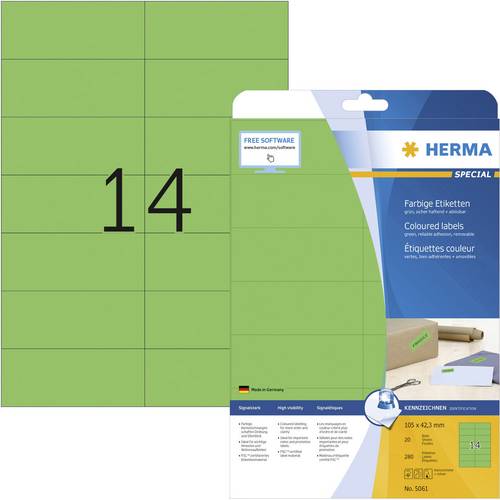
Herma 5061 Universal-Etiketten 105 x 42.3 mm Papier Grün 280 St. Permanent haftend Tintenstrahldrucker, Laserdrucker, Farblaserdrucker, KopiererHerma 5061 Universal-Etiketten 105 x 42.3 mm Papier Grün 280 St. Permanent haftend Tintenstrahldrucker, Laserdrucker, Farblaserdrucker, Kopierer11,76 €*Versand: 5,95 €Sichere Weiterleitung zum Anbieter
-
Herma 10901 Universal-Etiketten 35.6 x 16.9 mm Papier Weiß 2000 St. Permanent haftend Tintenstrahldrucker, Laserdrucker, Farblaserdrucker, Kopierer,Haften doppelt so stark wie herkömmliche Papieretiketten, auch auf kritischem Untergrund, z.B. feuchten, warmen, kalten, rauen oder staubigen Flächen. Ideal zur sicheren Kennzeichnung von Produkten, Dokumenten und Inventar, für Sicherheits- und Warnhinweise, für Rundbeklebung, als Prüfplakette oder Verschlussetikett, im Innenbereich. Störungsfreie Verarbeitung durch Rundum-Sicherheitskante und optimale Planlage. Einfach und schnell beschriften mit der kostenlosen Software auf11,99 €*Versand: 4,95 €Sichere Weiterleitung zum Anbieter
-
Wie kann man die ersten Seitennummern in OpenOffice unsichtbar machen?
Um die ersten Seitennummern in OpenOffice unsichtbar zu machen, kannst du folgende Schritte befolgen: 1. Klicke auf "Einfügen" in der Menüleiste und wähle "Fußzeile" aus. 2. Klicke mit der rechten Maustaste in die Fußzeile und wähle "Einfügen" und dann "Feldbefehl" aus. 3. Wähle im Feldbefehl-Fenster den Befehl "Seitennummer" aus und aktiviere die Option "Ohne Formatierung". 4. Klicke auf "Einfügen" und dann auf "Schließen", um die Fußzeile zu schließen. Dadurch werden die ersten Seitennummern unsichtbar. **
-
Wie kann ich in Open Office Seitennummern ohne Fußzeile einfügen?
In Open Office kannst du Seitennummern ohne Fußzeile einfügen, indem du die Kopfzeile verwendest. Gehe dazu zu "Einfügen" > "Kopfzeile" und wähle eine der verfügbaren Kopfzeilen aus. Klicke dann auf das Symbol "Seitennummer einfügen" in der Symbolleiste, um die Seitennummer in der Kopfzeile einzufügen. **
-
Wie kann ich in einem Dokument Seitennummern hinzufügen und formatieren?
In Microsoft Word kannst du Seitennummern hinzufügen, indem du auf "Einfügen" klickst, dann auf "Seitenzahl" gehst und das gewünschte Format auswählst. Du kannst die Seitennummerierung auch anpassen, indem du auf "Seitenzahl formatieren" klickst und dort die gewünschten Einstellungen vornimmst. Zusätzlich kannst du die Seitennummerierung auch auf bestimmten Seiten ausblenden oder mit verschiedenen Formaten versehen. **
-
Ist ein Kopierer ein Laserdrucker?
Ein Kopierer und ein Laserdrucker sind zwei verschiedene Geräte, die unterschiedliche Funktionen haben. Ein Kopierer dient dazu, physische Dokumente zu scannen und diese dann auf Papier zu reproduzieren. Ein Laserdrucker hingegen druckt digitale Dokumente auf Papier mithilfe von Laserstrahlen. Obwohl beide Geräte Laser-Technologie verwenden können, sind sie dennoch nicht dasselbe. Ein Kopierer kann auch ohne Laser-Technologie funktionieren, während ein Laserdrucker immer auf diese Technologie angewiesen ist. Daher ist ein Kopierer kein Laserdrucker. **
* Alle Preise verstehen sich inklusive der gesetzlichen Mehrwertsteuer und ggf. zuzüglich Versandkosten. Die Angebotsinformationen basieren auf den Angaben des jeweiligen Shops und werden über automatisierte Prozesse aktualisiert. Eine Aktualisierung in Echtzeit findet nicht statt, so dass es im Einzelfall zu Abweichungen kommen kann. ** Hinweis: Teile dieses Inhalts wurden von KI erstellt.