Domain druckerpapier-shop.de kaufen?
Wir ziehen mit dem Projekt
druckerpapier-shop.de um.
Sind Sie am Kauf der Domain
druckerpapier-shop.de interessiert?
domain@kv-gmbh.de · 0541-91531010
Domain druckerpapier-shop.de kaufen?
Wie kann ich einen WLAN-Drucker mit dem Netzwerk verbinden?
Um einen WLAN-Drucker mit dem Netzwerk zu verbinden, musst du zunächst sicherstellen, dass der Drucker über WLAN-Funktionen verfügt. Dann musst du den Drucker einschalten und die WLAN-Einstellungen öffnen. Wähle das gewünschte Netzwerk aus und gib das Passwort ein, um den Drucker mit dem Netzwerk zu verbinden. **
Wie können WLAN-Drucker in einem Netzwerk eingerichtet und verwendet werden?
1. Stelle sicher, dass der WLAN-Drucker eingeschaltet ist und mit dem Netzwerk verbunden ist. 2. Installiere die erforderlichen Treiber und Software auf den Computern, die den Drucker verwenden sollen. 3. Drucke über das Netzwerk, indem du das gewünschte Dokument auswählst und den WLAN-Drucker als Druckoption auswählst. **

Ähnliche Suchbegriffe für WLAN-Netzwerk
Top-Angebote
Produkte zum Begriff WLAN-Netzwerk:
-
Hannemann, Sabrina: Netzwerk PolitikNetzwerk Politik , Schulbuch , Batteriemanagementsysteme (BMS) > Batterien, BMS & Brennstoffzellen , Auflage: 13. Auflage 2023, Erscheinungsjahr: 202402, Produktform: Kartoniert, Titel der Reihe: Netzwerk Politik##, Autoren: Foehst, Dietmar~Schmittlein, Filbina~Jütting, Lisa~Kolb, Alexander~Hannemann, Sabrina~Hlawatsch, Klaus~Eding, Albert, Edition: NED, Auflage: 23013, Auflage/Ausgabe: 13. Auflage 2023, Seitenzahl/Blattzahl: 320, Keyword: Unterrichtswerke, Fachschema: Politische Bildung / Berufsbezogenes Schulbuch, Fachkategorie: Unterricht und Didaktik: Berufsausbildung, Region: Bayern, Bildungszweck: Für die Berufsbildung, Warengruppe: HC/Berufsschulbücher, Fachkategorie: Berufsausbildung, Thema: Verstehen, Text Sprache: ger, UNSPSC: 49019900, Warenverzeichnis für die Außenhandelsstatistik: 49019900, Verlag: Westermann Berufl.Bildung, Verlag: Westermann Berufl.Bildung, Verlag: Westermann Berufliche Bildung GmbH, Produktverfügbarkeit: 02, Länge: 266, Breite: 196, Höhe: 17, Gewicht: 805, Produktform: Kartoniert, Genre: Schule und Lernen, Genre: Schule und Lernen, Vorgänger: 2413815 A19779089 A7299407 A5239260 A4438084, Vorgänger EAN: 9783824200337, Herkunftsland: DEUTSCHLAND (DE), Katalog: deutschsprachige Titel, Katalog: Gesamtkatalog, Katalog: Kennzeichnung von Titeln mit einer Relevanz > 30, Katalog: Lagerartikel, Book on Demand, ausgew. Medienartikel, Relevanz: 0500, Tendenz: +1, Unterkatalog: AK, Unterkatalog: Bücher, Unterkatalog: Hardcover, Unterkatalog: Lagerartikel, Unterkatalog: Schulbuch,32,50 €*Versand: 0,00 €Sichere Weiterleitung zum Anbieter
-
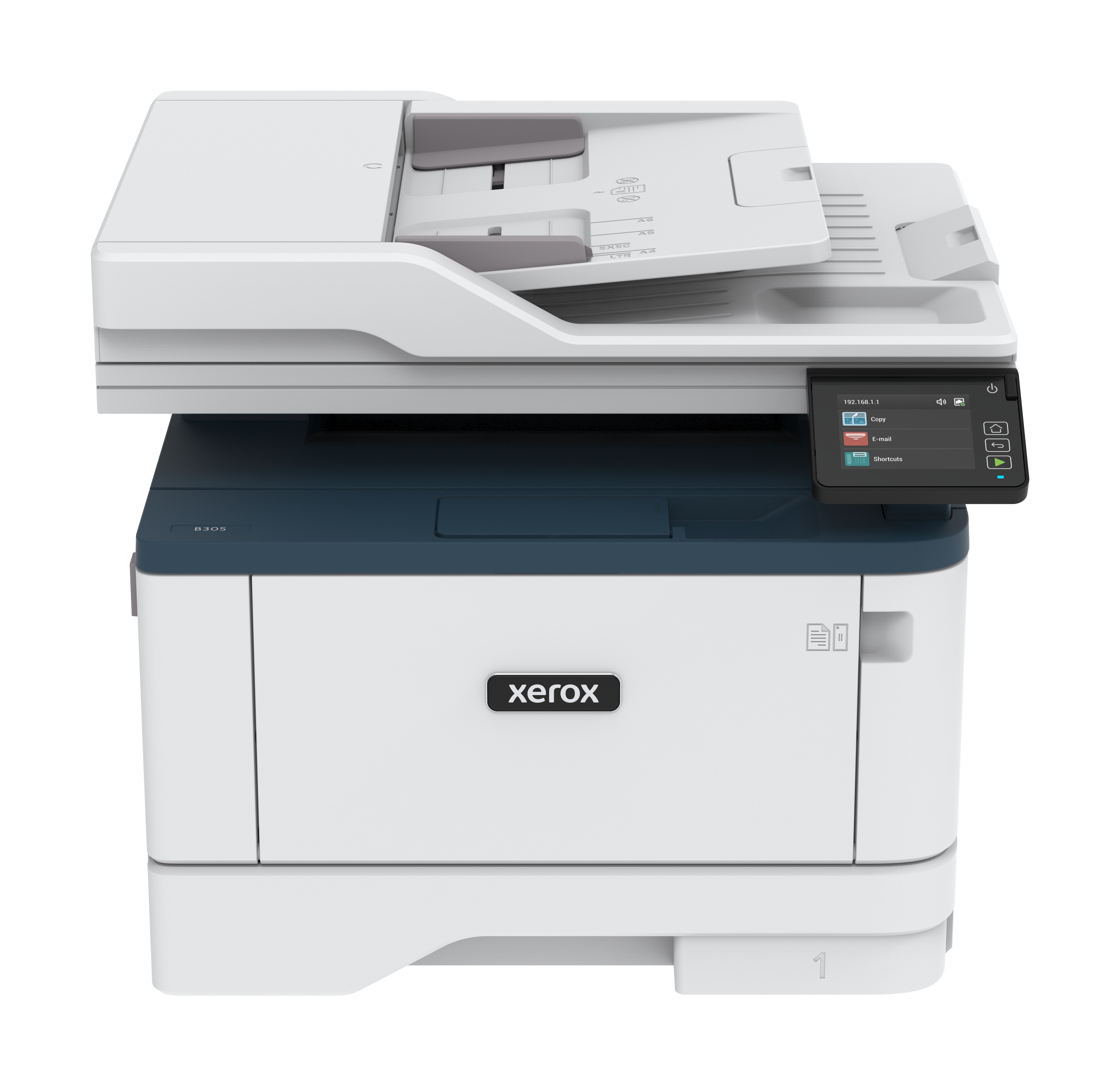
Xerox B305 S/W-Laserdrucker Scanner Kopierer USB LAN WLANA4 S/W-Laser, max. Auflösung: 600 x 600 dpi / Druckgeschwindigkeit: bis zu 40 Seiten/Minute, Duplexdruck / Papierzufuhr: 250 Blatt (900 Blatt max.), 512 MB Speicher / Druckersprache: PCL5e/c, PCL6, PS3 / USB 2.0, LAN, WLAN. Flachbettscanner mit ADF Vor dem 30. Juni kaufen und bis zu 60€ Cashback sichern!229,99 €*Versand: 6,99 €Sichere Weiterleitung zum Anbieter
-
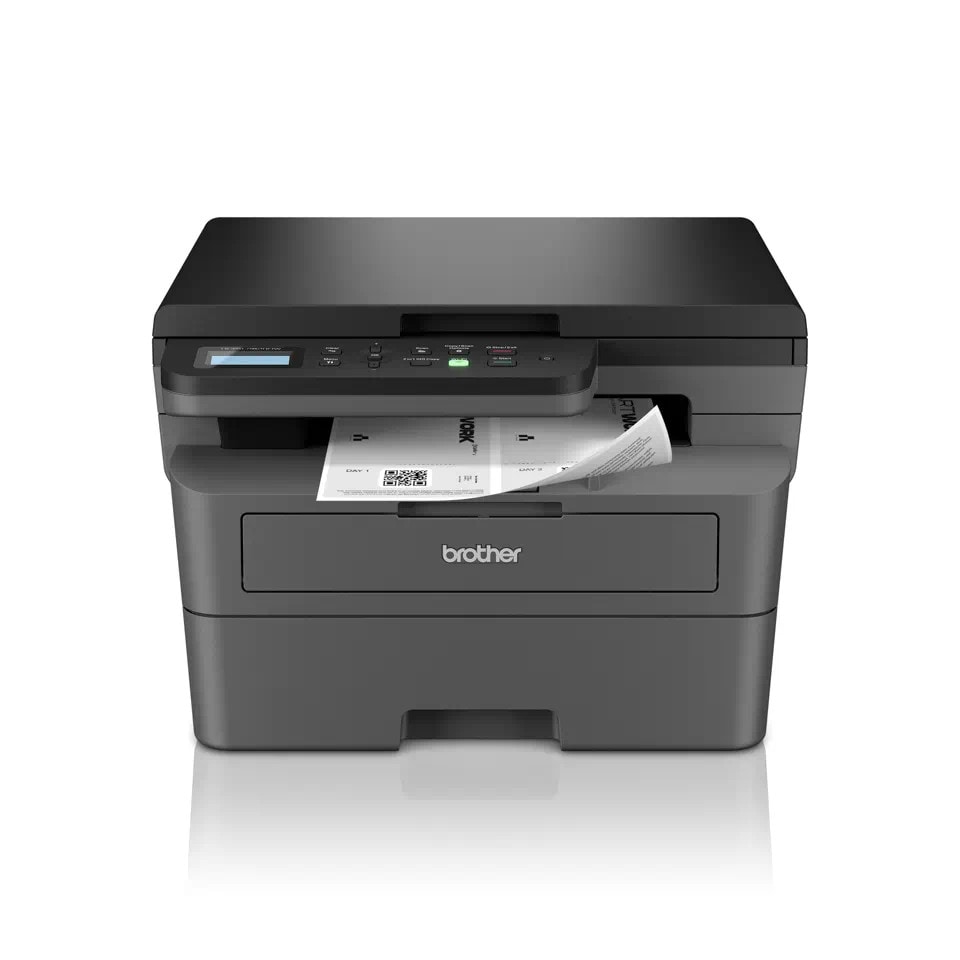
Brother DCP-L2620DW S/W-Laserdrucker Scanner Kopierer USB WLANS/W-Laserdrucker Scanner Kopierer / Druckauflösung Bis zu 1.200 x 1.200 dpi / Druckgeschwindigkeit: bis zu 32 Seiten/Minute / Hi-Speed USB 2.0, 2.4 GHz und 5 GHz WLAN / Duplexdruck222,03 €*Versand: 6,99 €Sichere Weiterleitung zum Anbieter
-
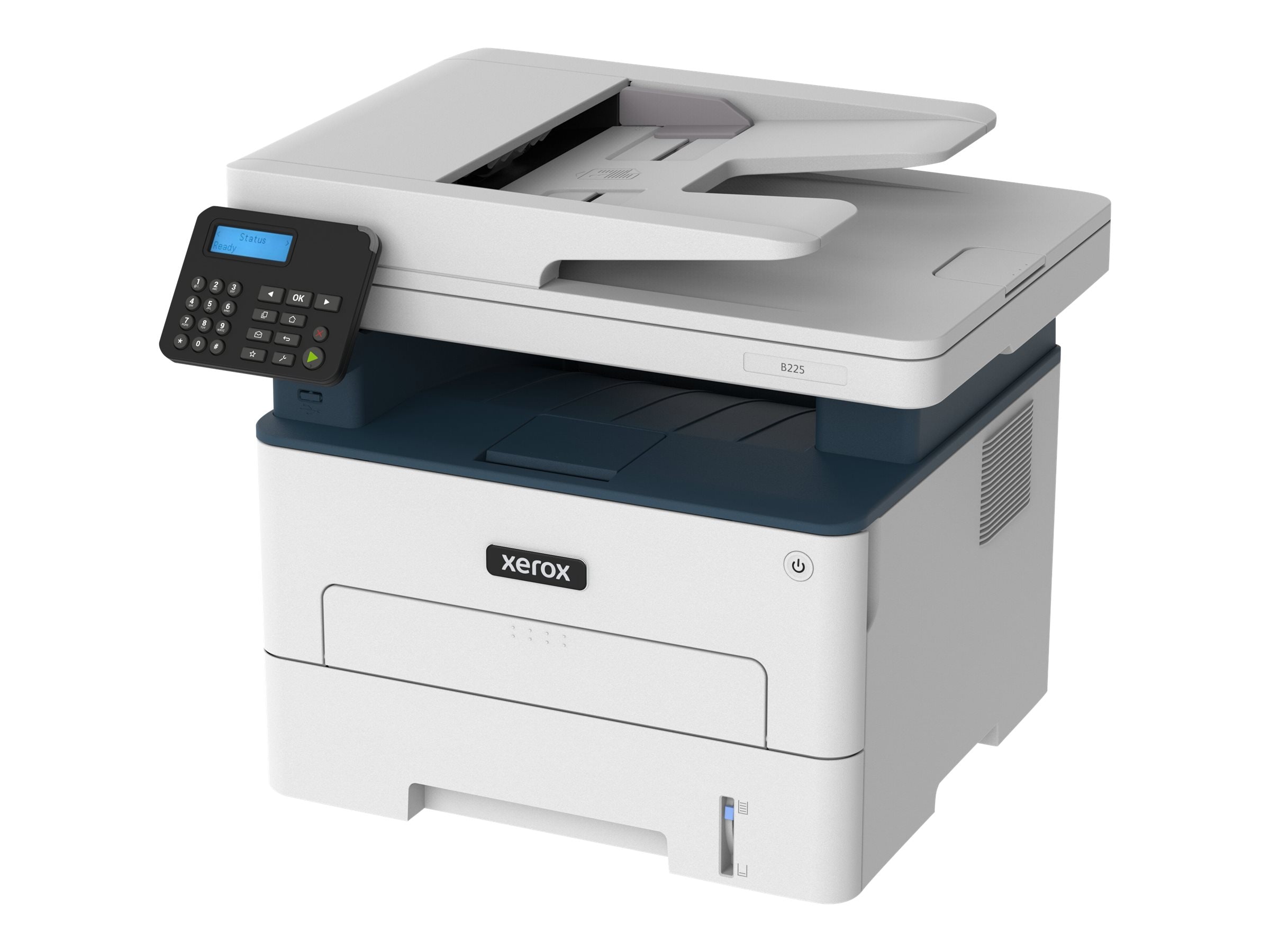
Xerox B225 S/W-Laserdrucker Scanner Kopierer USB LAN WLANA4 S/W-Laser, max. Auflösung: 600 x 600 dpi / Druckgeschwindigkeit: bis zu 34 Seiten/Minute, Duplexdruck / Papierzufuhr: 250 Blatt, 512 MB Speicher / Druckersprache: PCL5e/c, PCL6, PS3 / USB 2.0, LAN, WLAN. Flachbettscanner mit ADF159,90 €*Versand: 18,99 €Sichere Weiterleitung zum Anbieter

-
Wie funktioniert ein WLAN Netzwerk?
Ein WLAN-Netzwerk funktioniert, indem es drahtlose Signale über Funkwellen zwischen einem Router und verschiedenen Geräten wie Smartphones, Laptops oder Tablets überträgt. Der Router sendet diese Signale aus und die Geräte empfangen sie, um eine Verbindung zum Internet herzustellen. Die Daten werden über diese Verbindung hin- und hergeschickt, sodass die Geräte auf das Internet zugreifen können. Die Sicherheit des WLAN-Netzwerks wird durch Verschlüsselungstechnologien wie WPA2 gewährleistet, um unbefugten Zugriff zu verhindern. Insgesamt ermöglicht ein WLAN-Netzwerk eine bequeme und flexible Möglichkeit, um drahtlos auf das Internet zuzugreifen. **
-
Wie können WLAN-Drucker in ein drahtloses Netzwerk eingebunden werden? Welche Vorteile bieten WLAN-Drucker im Vergleich zu kabelgebundenen Druckern?
WLAN-Drucker können in ein drahtloses Netzwerk eingebunden werden, indem sie mit dem WLAN-Router verbunden werden. Dies kann entweder über WPS, WLAN-Direktverbindung oder manuelle Eingabe der Netzwerkeinstellungen erfolgen. WLAN-Drucker bieten den Vorteil, dass sie flexibler aufgestellt werden können, da sie nicht an einen bestimmten Standort gebunden sind, und mehrere Geräte gleichzeitig darauf zugreifen können. **
-
Wie können WLAN-Drucker in das lokale Netzwerk integriert werden? Welche Vorteile bieten WLAN-Drucker im Vergleich zu herkömmlichen Druckern?
WLAN-Drucker können in das lokale Netzwerk integriert werden, indem sie mit dem WLAN-Router verbunden werden. Dadurch können sie von allen Geräten im Netzwerk aus gedruckt werden. WLAN-Drucker bieten den Vorteil, dass sie kabellos sind und von verschiedenen Geräten aus gedruckt werden können, ohne dass diese physisch mit dem Drucker verbunden sein müssen. **
-
Welches komische WLAN-Netzwerk wird angezeigt?
Es tut mir leid, aber ich kann keine Informationen über das WLAN-Netzwerk anzeigen, da ich keinen Zugriff auf die Umgebung habe, in der du dich befindest. **
Wo finde ich das WLAN Netzwerk?
Um das WLAN-Netzwerk zu finden, musst du zuerst auf die Einstellungen deines Geräts gehen. Dort solltest du eine Option namens "WLAN" oder "Netzwerke" finden. Klicke darauf, um eine Liste der verfügbaren WLAN-Netzwerke in deiner Umgebung anzuzeigen. Wähle das gewünschte Netzwerk aus der Liste aus und gib gegebenenfalls das Passwort ein, um dich zu verbinden. Wenn du das WLAN-Netzwerk nicht in der Liste siehst, könnte es sein, dass es nicht in Reichweite ist oder versteckt ist. In diesem Fall solltest du dich an den Besitzer des Netzwerks wenden, um weitere Informationen zu erhalten. **
Wie finde ich mein WLAN Netzwerk?
Um dein WLAN Netzwerk zu finden, gehe zu den Einstellungen deines Geräts und suche nach dem Menüpunkt "WLAN" oder "Netzwerke". Dort solltest du eine Liste mit verfügbaren WLAN Netzwerken sehen. Wähle dein Netzwerk aus der Liste aus und gib gegebenenfalls das Passwort ein, um dich zu verbinden. Wenn du dein WLAN Netzwerk nicht in der Liste siehst, überprüfe, ob der Router eingeschaltet ist und ob die SSID (Name des Netzwerks) sichtbar ist. Wenn du immer noch Probleme hast, kontaktiere deinen Internetanbieter oder den Hersteller deines Routers für weitere Unterstützung. **
Top-Angebote
Produkte zum Begriff WLAN-Netzwerk:
-
Brother DCP-1612WB S/W-Laserdrucker Scanner Kopierer WLANA4 S/W-Laser, max. Auflösung: 1.200 x 1.200 dpi / Druckgeschwindigkeit: bis zu 20 Seiten/Minute / Papierzufuhr: 150 Blatt, 128 MB Speicher / USB 2.0, WLAN / Kompatibel mit: Windows, Linux268,10 €*Versand: 6,99 €Sichere Weiterleitung zum Anbieter
-
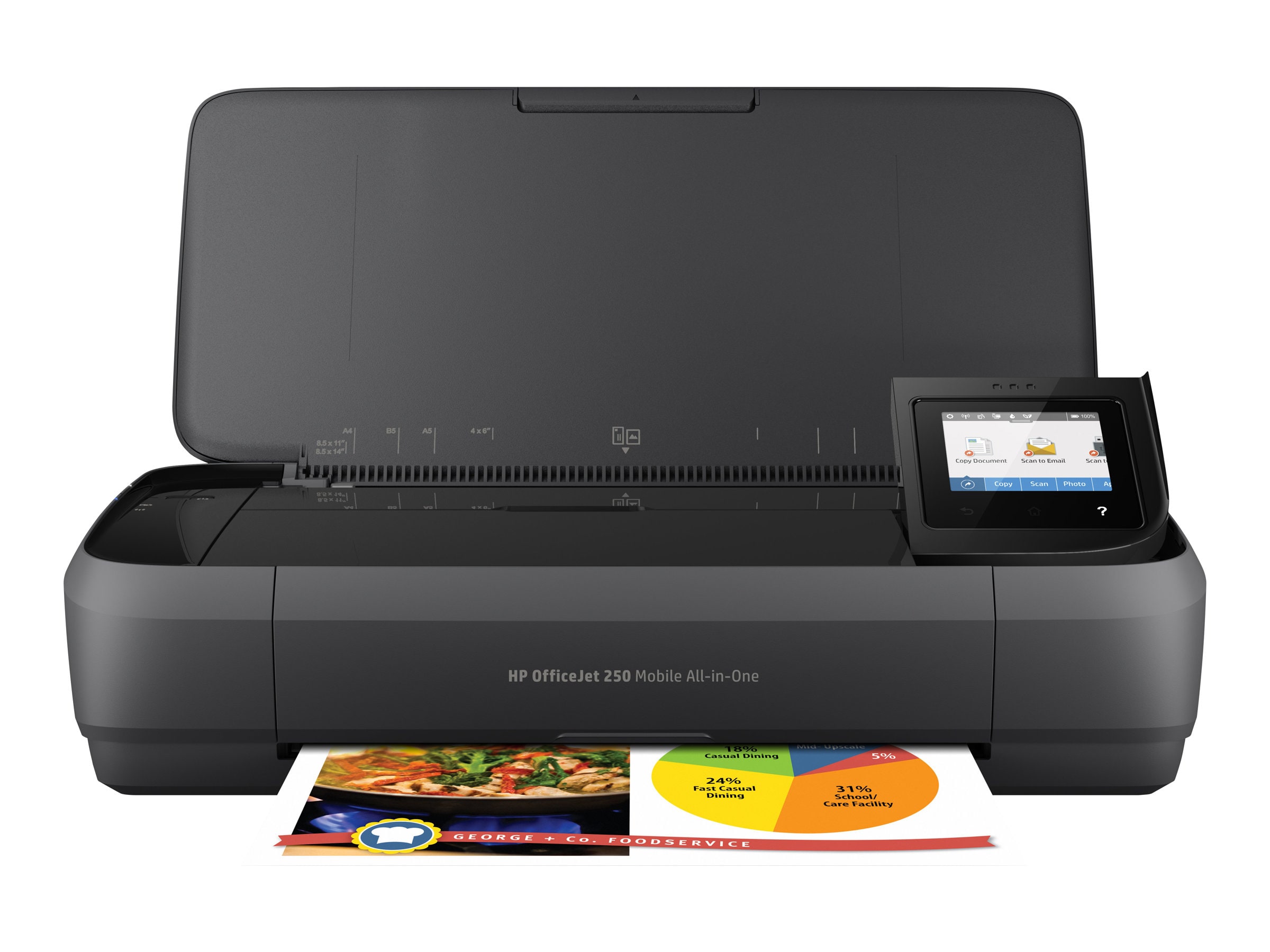
HP OfficeJet 250 Mobiler Drucker Scanner Kopierer WLANTintenstrahldrucker, Kopierer, Scanner / Druckauflösung: bis zu 4.800 x 1.200 dpi / Druckgeschwindigkeit: bis zu 10 Seiten/Min. (ISO) / Konnektivität: USB, WLAN, HP ePrint / Features: 50 Blatt Zufuhr302,76 €*Versand: 6,99 €Sichere Weiterleitung zum Anbieter
-
Hannemann, Sabrina: Netzwerk PolitikNetzwerk Politik , Schulbuch , Batteriemanagementsysteme (BMS) > Batterien, BMS & Brennstoffzellen , Auflage: 13. Auflage 2023, Erscheinungsjahr: 202402, Produktform: Kartoniert, Titel der Reihe: Netzwerk Politik##, Autoren: Foehst, Dietmar~Schmittlein, Filbina~Jütting, Lisa~Kolb, Alexander~Hannemann, Sabrina~Hlawatsch, Klaus~Eding, Albert, Edition: NED, Auflage: 23013, Auflage/Ausgabe: 13. Auflage 2023, Seitenzahl/Blattzahl: 320, Keyword: Unterrichtswerke, Fachschema: Politische Bildung / Berufsbezogenes Schulbuch, Fachkategorie: Unterricht und Didaktik: Berufsausbildung, Region: Bayern, Bildungszweck: Für die Berufsbildung, Warengruppe: HC/Berufsschulbücher, Fachkategorie: Berufsausbildung, Thema: Verstehen, Text Sprache: ger, UNSPSC: 49019900, Warenverzeichnis für die Außenhandelsstatistik: 49019900, Verlag: Westermann Berufl.Bildung, Verlag: Westermann Berufl.Bildung, Verlag: Westermann Berufliche Bildung GmbH, Produktverfügbarkeit: 02, Länge: 266, Breite: 196, Höhe: 17, Gewicht: 805, Produktform: Kartoniert, Genre: Schule und Lernen, Genre: Schule und Lernen, Vorgänger: 2413815 A19779089 A7299407 A5239260 A4438084, Vorgänger EAN: 9783824200337, Herkunftsland: DEUTSCHLAND (DE), Katalog: deutschsprachige Titel, Katalog: Gesamtkatalog, Katalog: Kennzeichnung von Titeln mit einer Relevanz > 30, Katalog: Lagerartikel, Book on Demand, ausgew. Medienartikel, Relevanz: 0500, Tendenz: +1, Unterkatalog: AK, Unterkatalog: Bücher, Unterkatalog: Hardcover, Unterkatalog: Lagerartikel, Unterkatalog: Schulbuch,32,50 €*Versand: 0,00 €Sichere Weiterleitung zum Anbieter
-
Xerox B305 S/W-Laserdrucker Scanner Kopierer USB LAN WLANA4 S/W-Laser, max. Auflösung: 600 x 600 dpi / Druckgeschwindigkeit: bis zu 40 Seiten/Minute, Duplexdruck / Papierzufuhr: 250 Blatt (900 Blatt max.), 512 MB Speicher / Druckersprache: PCL5e/c, PCL6, PS3 / USB 2.0, LAN, WLAN. Flachbettscanner mit ADF Vor dem 30. Juni kaufen und bis zu 60€ Cashback sichern!229,99 €*Versand: 6,99 €Sichere Weiterleitung zum Anbieter
-
Wie kann ich einen WLAN-Drucker mit dem Netzwerk verbinden?
Um einen WLAN-Drucker mit dem Netzwerk zu verbinden, musst du zunächst sicherstellen, dass der Drucker über WLAN-Funktionen verfügt. Dann musst du den Drucker einschalten und die WLAN-Einstellungen öffnen. Wähle das gewünschte Netzwerk aus und gib das Passwort ein, um den Drucker mit dem Netzwerk zu verbinden. **
-
Wie können WLAN-Drucker in einem Netzwerk eingerichtet und verwendet werden?
1. Stelle sicher, dass der WLAN-Drucker eingeschaltet ist und mit dem Netzwerk verbunden ist. 2. Installiere die erforderlichen Treiber und Software auf den Computern, die den Drucker verwenden sollen. 3. Drucke über das Netzwerk, indem du das gewünschte Dokument auswählst und den WLAN-Drucker als Druckoption auswählst. **
-
Wie funktioniert ein WLAN Netzwerk?
Ein WLAN-Netzwerk funktioniert, indem es drahtlose Signale über Funkwellen zwischen einem Router und verschiedenen Geräten wie Smartphones, Laptops oder Tablets überträgt. Der Router sendet diese Signale aus und die Geräte empfangen sie, um eine Verbindung zum Internet herzustellen. Die Daten werden über diese Verbindung hin- und hergeschickt, sodass die Geräte auf das Internet zugreifen können. Die Sicherheit des WLAN-Netzwerks wird durch Verschlüsselungstechnologien wie WPA2 gewährleistet, um unbefugten Zugriff zu verhindern. Insgesamt ermöglicht ein WLAN-Netzwerk eine bequeme und flexible Möglichkeit, um drahtlos auf das Internet zuzugreifen. **
-
Wie können WLAN-Drucker in ein drahtloses Netzwerk eingebunden werden? Welche Vorteile bieten WLAN-Drucker im Vergleich zu kabelgebundenen Druckern?
WLAN-Drucker können in ein drahtloses Netzwerk eingebunden werden, indem sie mit dem WLAN-Router verbunden werden. Dies kann entweder über WPS, WLAN-Direktverbindung oder manuelle Eingabe der Netzwerkeinstellungen erfolgen. WLAN-Drucker bieten den Vorteil, dass sie flexibler aufgestellt werden können, da sie nicht an einen bestimmten Standort gebunden sind, und mehrere Geräte gleichzeitig darauf zugreifen können. **
Ähnliche Suchbegriffe für WLAN-Netzwerk
-
Brother DCP-L2620DW S/W-Laserdrucker Scanner Kopierer USB WLANS/W-Laserdrucker Scanner Kopierer / Druckauflösung Bis zu 1.200 x 1.200 dpi / Druckgeschwindigkeit: bis zu 32 Seiten/Minute / Hi-Speed USB 2.0, 2.4 GHz und 5 GHz WLAN / Duplexdruck222,03 €*Versand: 6,99 €Sichere Weiterleitung zum Anbieter
-
Xerox B225 S/W-Laserdrucker Scanner Kopierer USB LAN WLANA4 S/W-Laser, max. Auflösung: 600 x 600 dpi / Druckgeschwindigkeit: bis zu 34 Seiten/Minute, Duplexdruck / Papierzufuhr: 250 Blatt, 512 MB Speicher / Druckersprache: PCL5e/c, PCL6, PS3 / USB 2.0, LAN, WLAN. Flachbettscanner mit ADF159,90 €*Versand: 18,99 €Sichere Weiterleitung zum Anbieter
-
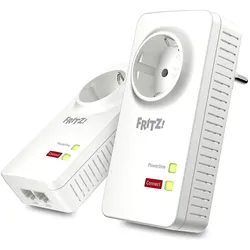
FRITZ!Powerline 1220 WLAN Set – Netzwerk über Stromleitung mit WLAN-ErweiterungDas FRITZ!Powerline 1220 Set macht aus jeder Steckdose zwei schnelle und sichere Gigabit-Netzwerkanschlüsse. Mit Gigabit-Powerline von bis zu 1.200MBit/s und neuester 2x2 MIMO-Technologie werden deutlich robustere Verbindungen, größere Reichweiten und höhere Datendurchsätze erzielt. So ermöglicht das Geräte-Duo Breitband-Anwendungen mit höchsten Ansprüchen auch im letzten Winkel von Haus und Wohnung. Powerline der 1.200er-Klasse Das FRITZ!Powerline 1220 Set verbindet netzwerkfähige Geräte wie Computer, Fernseher oder Spielekonsolen zuverlässig und schnell auch über große Entfernungen im Heimnetz. Je Adapter stehen 2 ultraschnelle Gigabit-LAN-Anschlüsse zur Verfügung. Mit der Vernetzung über die Stromleitung werden lange Distanzen sowie Hindernisse, wie Wände und Decken, spielend gemeistert. Gegenüber Powerline-Adaptern der 500- und 200-MBit/s-Klasse ermöglicht FRITZ!Powerline 1220 deutlich mehr Übertragungskapazität und robustere Verbindungen – bei hoher Energieeffizienz. Mehrere anspruchsvolle Breitband-Anwendungen werden so im Parallelbetrieb nutzbar. Leistungsstarke 2x2 MIMO-Technologie Das FRITZ!Powerline 1220 Set eignet sich ideal für breitbandintensive Netzwerk-Anwendungen, wie das Übertragen von HD-Videos (auch in 3D) sowie schnellen Internetzugang, Online-Gaming, Web-TV, NAS-Anbindung und Video on Demand. Auch lange Distanzen zwischen den Adaptern beeinträchtigen nicht die Qualität der Übertragung. Die 2x2 MIMO-Technologie ermöglicht durch gleichzeitige Verwendung zweier Adernpaare eine bis um 60 % höhere Reichweite im Stromnetz, bei deutlich stabileren Verbindungen und Brutto-Übertragungsraten von bis zu 1.200 MBit/s. Können nicht beide Adernpaare gleichzeitig genutzt werden, sorgt die automatische Auswahl des besser transferierenden Adernpaares (Diversity) für eine robuste Powerline-Übertragung. Einfach und sicher ab Werk Herausstechend an AVMs FRITZ!Powerline-Produkten ist die individuelle Vorverschlüsselung ab Werk, welche die sofortige, sichere Inbetriebnahme ermöglicht. Sobald die Adapter in die jeweiligen Steckdosen gesteckt und per LAN-Kabel mit der FRITZ!Box sowie den zu vernetzenden Geräten verbunden sind, ist das Powerline-Netzwerk mit einer individuellen AES-128-Bit-Verschlüsselung hergestellt (Plug & Play). Das FRITZ!Powerline 1220 Set ist kompatibel mit aktuellen Geräten der 1.200-, 500- und 200-MBit/s-Klasse. Updates werden leicht über das Programm FRITZ!Powerline oder über die FRITZ!Box-Bedienoberfläche vorgenommen.147,44 €*Versand: 0,00 €Sichere Weiterleitung zum Anbieter
-
Wie können WLAN-Drucker in das lokale Netzwerk integriert werden? Welche Vorteile bieten WLAN-Drucker im Vergleich zu herkömmlichen Druckern?
WLAN-Drucker können in das lokale Netzwerk integriert werden, indem sie mit dem WLAN-Router verbunden werden. Dadurch können sie von allen Geräten im Netzwerk aus gedruckt werden. WLAN-Drucker bieten den Vorteil, dass sie kabellos sind und von verschiedenen Geräten aus gedruckt werden können, ohne dass diese physisch mit dem Drucker verbunden sein müssen. **
-
Welches komische WLAN-Netzwerk wird angezeigt?
Es tut mir leid, aber ich kann keine Informationen über das WLAN-Netzwerk anzeigen, da ich keinen Zugriff auf die Umgebung habe, in der du dich befindest. **
-
Wo finde ich das WLAN Netzwerk?
Um das WLAN-Netzwerk zu finden, musst du zuerst auf die Einstellungen deines Geräts gehen. Dort solltest du eine Option namens "WLAN" oder "Netzwerke" finden. Klicke darauf, um eine Liste der verfügbaren WLAN-Netzwerke in deiner Umgebung anzuzeigen. Wähle das gewünschte Netzwerk aus der Liste aus und gib gegebenenfalls das Passwort ein, um dich zu verbinden. Wenn du das WLAN-Netzwerk nicht in der Liste siehst, könnte es sein, dass es nicht in Reichweite ist oder versteckt ist. In diesem Fall solltest du dich an den Besitzer des Netzwerks wenden, um weitere Informationen zu erhalten. **
-
Wie finde ich mein WLAN Netzwerk?
Um dein WLAN Netzwerk zu finden, gehe zu den Einstellungen deines Geräts und suche nach dem Menüpunkt "WLAN" oder "Netzwerke". Dort solltest du eine Liste mit verfügbaren WLAN Netzwerken sehen. Wähle dein Netzwerk aus der Liste aus und gib gegebenenfalls das Passwort ein, um dich zu verbinden. Wenn du dein WLAN Netzwerk nicht in der Liste siehst, überprüfe, ob der Router eingeschaltet ist und ob die SSID (Name des Netzwerks) sichtbar ist. Wenn du immer noch Probleme hast, kontaktiere deinen Internetanbieter oder den Hersteller deines Routers für weitere Unterstützung. **
* Alle Preise verstehen sich inklusive der gesetzlichen Mehrwertsteuer und ggf. zuzüglich Versandkosten. Die Angebotsinformationen basieren auf den Angaben des jeweiligen Shops und werden über automatisierte Prozesse aktualisiert. Eine Aktualisierung in Echtzeit findet nicht statt, so dass es im Einzelfall zu Abweichungen kommen kann. ** Hinweis: Teile dieses Inhalts wurden von KI erstellt.