Domain druckerpapier-shop.de kaufen?
Wir ziehen mit dem Projekt
druckerpapier-shop.de um.
Sind Sie am Kauf der Domain
druckerpapier-shop.de interessiert?
domain@kv-gmbh.de · 0541-91531010
Domain druckerpapier-shop.de kaufen?
Welches Papier für HP Drucker?
Welches Papier für HP Drucker? Es ist wichtig, dass du hochwertiges Papier verwendest, das speziell für Tintenstrahldrucker geeignet ist. HP empfiehlt generell Papier mit einer Grammatur von 80-90 g/m² für den täglichen Gebrauch. Für hochwertige Drucke oder Fotos solltest du ein spezielles Fotopapier verwenden, das für Tintenstrahldrucker optimiert ist. Achte darauf, dass das Papier die richtige Größe und Oberflächenbeschaffenheit hat, um optimale Druckergebnisse zu erzielen. Es ist ratsam, sich an die Empfehlungen von HP zu halten, um die Lebensdauer deines Druckers zu verlängern und die Druckqualität zu verbessern. **
Kann ich mit einem HP Laserdrucker 300g Papier bedrucken?
Ja, die meisten HP Laserdrucker können Papier mit einem Gewicht von bis zu 300g bedrucken. Es ist jedoch wichtig, sicherzustellen, dass der Drucker für dickes Papier geeignet ist und dass die Papiereinstellungen entsprechend angepasst werden, um ein optimales Druckergebnis zu erzielen. Es wird empfohlen, die Bedienungsanleitung des Druckers zu konsultieren, um die genauen Spezifikationen und Anweisungen für den Druck auf dickem Papier zu erhalten. **

Ähnliche Suchbegriffe für Zebra-DS3678-HP---USB
Top-Angebote
Produkte zum Begriff Zebra-DS3678-HP---USB:
-
Warum funktioniert der HP USB-Boot nicht?
Es gibt verschiedene Gründe, warum der HP USB-Boot möglicherweise nicht funktioniert. Es könnte sein, dass der USB-Stick nicht richtig formatiert ist oder dass das BIOS des Computers nicht richtig konfiguriert ist, um von einem USB-Laufwerk zu booten. Es ist auch möglich, dass der USB-Anschluss oder der USB-Stick selbst defekt ist. **
-
Ist die HP USB-C G5 Docking Station mit USB 3.0 kompatibel?
Ja, die HP USB-C G5 Docking Station ist mit USB 3.0 kompatibel. Sie verfügt über mehrere USB 3.0-Anschlüsse, die eine schnelle Datenübertragung ermöglichen. **
-
Warum bootet der HP Server nicht von USB?
Es gibt mehrere mögliche Gründe, warum ein HP Server nicht von USB bootet. Es könnte sein, dass die Boot-Reihenfolge im BIOS nicht korrekt eingestellt ist und der USB-Anschluss nicht als erstes Boot-Gerät ausgewählt wurde. Es ist auch möglich, dass der USB-Stick nicht bootfähig ist oder dass der Server nicht über die erforderlichen Treiber für den USB-Anschluss verfügt. Es könnte auch ein Hardwareproblem mit dem USB-Anschluss selbst vorliegen. **
-
Warum zieht der HP Drucker kein Papier mehr ein?
Es gibt mehrere mögliche Gründe, warum ein HP Drucker kein Papier mehr einzieht. Es könnte sein, dass das Papier falsch eingelegt ist oder dass der Papiersensor defekt ist. Es könnte auch sein, dass sich Papierstau im Drucker befindet oder dass die Rollen, die das Papier einziehen, verschmutzt oder abgenutzt sind. Es ist ratsam, den Drucker zu überprüfen und gegebenenfalls zu reinigen oder zu warten, um das Problem zu beheben. **

Warum heißt das Zebra Zebra?
Das Zebra hat seinen Namen aufgrund seines auffälligen Streifenmusters erhalten, das an das griechische Wort "zebra" erinnert, was so viel wie "Wildpferd" bedeutet. Die Streifen dienen dem Zebra als Tarnung vor Raubtieren und helfen ihm, sich in der Savanne zu verstecken. Außerdem könnten die Streifen dazu dienen, Insekten fernzuhalten oder die Körpertemperatur zu regulieren. Letztendlich bleibt die genaue Ursache für die Namensgebung des Zebras jedoch ein Rätsel und bietet Raum für Spekulationen und Interpretationen. **
Wie kann ich einen HP Drucker über eine drahtlose Verbindung oder ein USB-Kabel installieren?
Um einen HP-Drucker über eine drahtlose Verbindung zu installieren, müssen Sie sicherstellen, dass Ihr Drucker mit dem WLAN-Netzwerk verbunden ist. Gehen Sie dann auf Ihrem Computer zu den Druckereinstellungen, wählen Sie "Drucker hinzufügen" und folgen Sie den Anweisungen, um Ihren Drucker auszuwählen und die Installation abzuschließen. Wenn Sie den Drucker über ein USB-Kabel installieren möchten, schließen Sie das Kabel an den Drucker und den Computer an. Ihr Computer erkennt den Drucker automatisch und beginnt mit der Installation der erforderlichen Treiber. Befolgen Sie die Anweisungen auf dem Bildschirm, um die Installation abzuschließen. **
Top-Angebote
Produkte zum Begriff Zebra-DS3678-HP---USB:
-
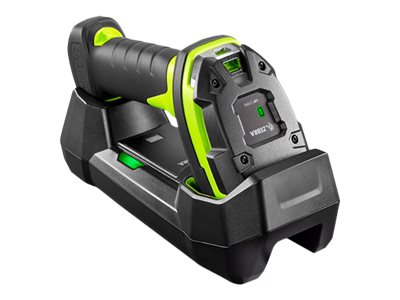
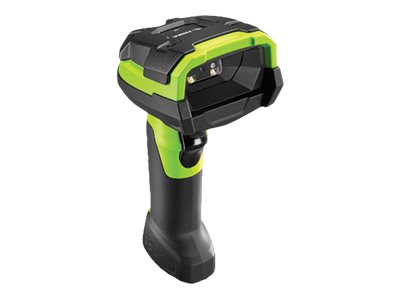
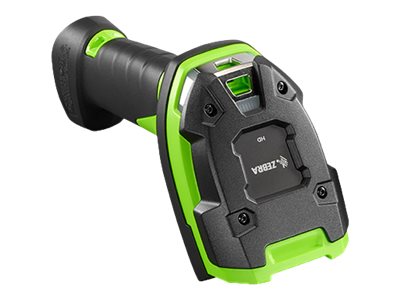
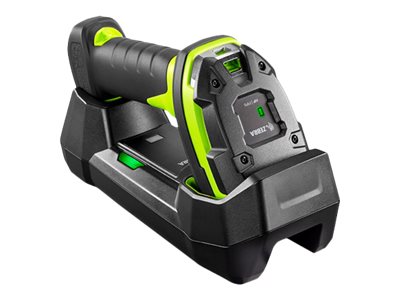
Zebra DS3678-HP USB Kit Barcode-Scanner tragbar decodiert Bluetooth 4.0 (DS3678-HP3U42A0SFW)Produktbeschreibung: Zebra DS3678-HP - USB Kit - Barcode-Scanner, Typ: Barcode-Scanner - tragbar - Bluetooth 4.0 - decodiert, Farbe: Industriell grün, Min. Strichcodesymbolbreite: 5 mil, Sensorauflösung: 1280 x 960, Anschlusstechnik: Kabellos, Wireless Connectivity: Bluetooth 4.0 LE, Batterie: 1 x Lithium-Ionen, Abmessungen (Breite x Tiefe x Höhe): 7,6 cm x 14,2 cm x 18,5 cm, Gewicht: 411 g, Herstellergarantie: 3 Jahre Garantie676,59 €*Versand: 0,00 €Sichere Weiterleitung zum Anbieter
-
Welches Papier für HP Drucker?
Welches Papier für HP Drucker? Es ist wichtig, dass du hochwertiges Papier verwendest, das speziell für Tintenstrahldrucker geeignet ist. HP empfiehlt generell Papier mit einer Grammatur von 80-90 g/m² für den täglichen Gebrauch. Für hochwertige Drucke oder Fotos solltest du ein spezielles Fotopapier verwenden, das für Tintenstrahldrucker optimiert ist. Achte darauf, dass das Papier die richtige Größe und Oberflächenbeschaffenheit hat, um optimale Druckergebnisse zu erzielen. Es ist ratsam, sich an die Empfehlungen von HP zu halten, um die Lebensdauer deines Druckers zu verlängern und die Druckqualität zu verbessern. **
-
Kann ich mit einem HP Laserdrucker 300g Papier bedrucken?
Ja, die meisten HP Laserdrucker können Papier mit einem Gewicht von bis zu 300g bedrucken. Es ist jedoch wichtig, sicherzustellen, dass der Drucker für dickes Papier geeignet ist und dass die Papiereinstellungen entsprechend angepasst werden, um ein optimales Druckergebnis zu erzielen. Es wird empfohlen, die Bedienungsanleitung des Druckers zu konsultieren, um die genauen Spezifikationen und Anweisungen für den Druck auf dickem Papier zu erhalten. **
-
Warum funktioniert der HP USB-Boot nicht?
Es gibt verschiedene Gründe, warum der HP USB-Boot möglicherweise nicht funktioniert. Es könnte sein, dass der USB-Stick nicht richtig formatiert ist oder dass das BIOS des Computers nicht richtig konfiguriert ist, um von einem USB-Laufwerk zu booten. Es ist auch möglich, dass der USB-Anschluss oder der USB-Stick selbst defekt ist. **
-
Ist die HP USB-C G5 Docking Station mit USB 3.0 kompatibel?
Ja, die HP USB-C G5 Docking Station ist mit USB 3.0 kompatibel. Sie verfügt über mehrere USB 3.0-Anschlüsse, die eine schnelle Datenübertragung ermöglichen. **
Ähnliche Suchbegriffe für Zebra-DS3678-HP---USB
-
Zebra 1Zebra 1 , Lesebuch mit Medien Klasse 1 , Zündschlösser > Elektro- & Zündungssensoren & -schalter , Erscheinungsjahr: 20240112, Produktform: Kassette, Inhalt/Anzahl: 1, Inhalt/Anzahl: 1, Titel der Reihe: Zebra. Ausgabe ab 2024##, Seitenzahl/Blattzahl: 168, Keyword: Deutsch; Gemeinschaftsschule; Grundschule; Schulbücher, Fachschema: Deutsch / Schulbuch / Grundschule~Mecklenburgische Seen, Bildungsmedien Fächer: Deutsch/ Kommunikation, Region: Berlin~Brandenburg~Sachsen-Anhalt~Sachsen~Thüringen~Baden-Württemberg~Hessen~Rheinland-Pfalz~Saarland~Bremen~Hamburg~Niedersachsen~Nordrhein-Westfalen~Schleswig-Holstein~Mecklenburgische Seenplatte, Bildungszweck: für den Primarbereich~für die Sekundarstufe I, Altersempfehlung / Lesealter: 23, Genaues Alter: GRS, Warengruppe: HC/Schulbücher, Fachkategorie: Unterricht und Didaktik: Erstsprache: Lese- und Schreibkompetenz, Schulform: GRS ORS SEK ÜBE, Bundesländer: BB BE BW HB HE HH MV NI NW RP SH SL SN ST TH, Sender’s product category: BUNDLE, Verlag: Klett Ernst /Schulbuch, Verlag: Klett Ernst /Schulbuch, Verlag: Klett, Ernst, Verlag GmbH, Länge: 259, Breite: 189, Höhe: 12, Gewicht: 504, Produktform: Gebunden, Genre: Schule und Lernen, Genre: Schule und Lernen, Beinhaltet: B0000071377001 9783122710248-1 B0000071377002 9783122710248-2, Bundesländer: Brandenburg, Berlin, Baden-Württemberg, Bremen, Hessen, Hamburg, Mecklenburg-Vorpommern, Niedersachsen, Nordrhein-Westfalen, Rheinland-Pfalz, Schleswig-Holstein, Saarland, Sachsen, Sachsen-Anhalt, Thüringen,21,75 €*Versand: 0,00 €Sichere Weiterleitung zum Anbieter
-
Warum bootet der HP Server nicht von USB?
Es gibt mehrere mögliche Gründe, warum ein HP Server nicht von USB bootet. Es könnte sein, dass die Boot-Reihenfolge im BIOS nicht korrekt eingestellt ist und der USB-Anschluss nicht als erstes Boot-Gerät ausgewählt wurde. Es ist auch möglich, dass der USB-Stick nicht bootfähig ist oder dass der Server nicht über die erforderlichen Treiber für den USB-Anschluss verfügt. Es könnte auch ein Hardwareproblem mit dem USB-Anschluss selbst vorliegen. **
-
Warum zieht der HP Drucker kein Papier mehr ein?
Es gibt mehrere mögliche Gründe, warum ein HP Drucker kein Papier mehr einzieht. Es könnte sein, dass das Papier falsch eingelegt ist oder dass der Papiersensor defekt ist. Es könnte auch sein, dass sich Papierstau im Drucker befindet oder dass die Rollen, die das Papier einziehen, verschmutzt oder abgenutzt sind. Es ist ratsam, den Drucker zu überprüfen und gegebenenfalls zu reinigen oder zu warten, um das Problem zu beheben. **
-
Warum heißt das Zebra Zebra?
Das Zebra hat seinen Namen aufgrund seines auffälligen Streifenmusters erhalten, das an das griechische Wort "zebra" erinnert, was so viel wie "Wildpferd" bedeutet. Die Streifen dienen dem Zebra als Tarnung vor Raubtieren und helfen ihm, sich in der Savanne zu verstecken. Außerdem könnten die Streifen dazu dienen, Insekten fernzuhalten oder die Körpertemperatur zu regulieren. Letztendlich bleibt die genaue Ursache für die Namensgebung des Zebras jedoch ein Rätsel und bietet Raum für Spekulationen und Interpretationen. **
-
Wie kann ich einen HP Drucker über eine drahtlose Verbindung oder ein USB-Kabel installieren?
Um einen HP-Drucker über eine drahtlose Verbindung zu installieren, müssen Sie sicherstellen, dass Ihr Drucker mit dem WLAN-Netzwerk verbunden ist. Gehen Sie dann auf Ihrem Computer zu den Druckereinstellungen, wählen Sie "Drucker hinzufügen" und folgen Sie den Anweisungen, um Ihren Drucker auszuwählen und die Installation abzuschließen. Wenn Sie den Drucker über ein USB-Kabel installieren möchten, schließen Sie das Kabel an den Drucker und den Computer an. Ihr Computer erkennt den Drucker automatisch und beginnt mit der Installation der erforderlichen Treiber. Befolgen Sie die Anweisungen auf dem Bildschirm, um die Installation abzuschließen. **
* Alle Preise verstehen sich inklusive der gesetzlichen Mehrwertsteuer und ggf. zuzüglich Versandkosten. Die Angebotsinformationen basieren auf den Angaben des jeweiligen Shops und werden über automatisierte Prozesse aktualisiert. Eine Aktualisierung in Echtzeit findet nicht statt, so dass es im Einzelfall zu Abweichungen kommen kann. ** Hinweis: Teile dieses Inhalts wurden von KI erstellt.